

Como atualizar preços de venda a partir de um pedido de compra
Aprenda a usar a tela **Atualizar Preços** para calcular e gravar preços de venda com base no novo custo dos produtos, usando %Acréscimo ou Markup, individualmente ou em lote.
Valido a partir da versao v3.0.82
Para que serve a tela Atualizar Preços
Depois de comprar ou receber mercadorias com um novo custo, a tela Atualizar Preços permite calcular e gravar o preço de venda sugerido de cada produto do pedido em uma ou mais colunas da Tabela de Preço.
O cálculo pode ser feito por %Acréscimo simples sobre o custo ou por Markup, considerando despesas e margem. Também é possível atualizar os produtos individualmente ou em lote.
Como acessar
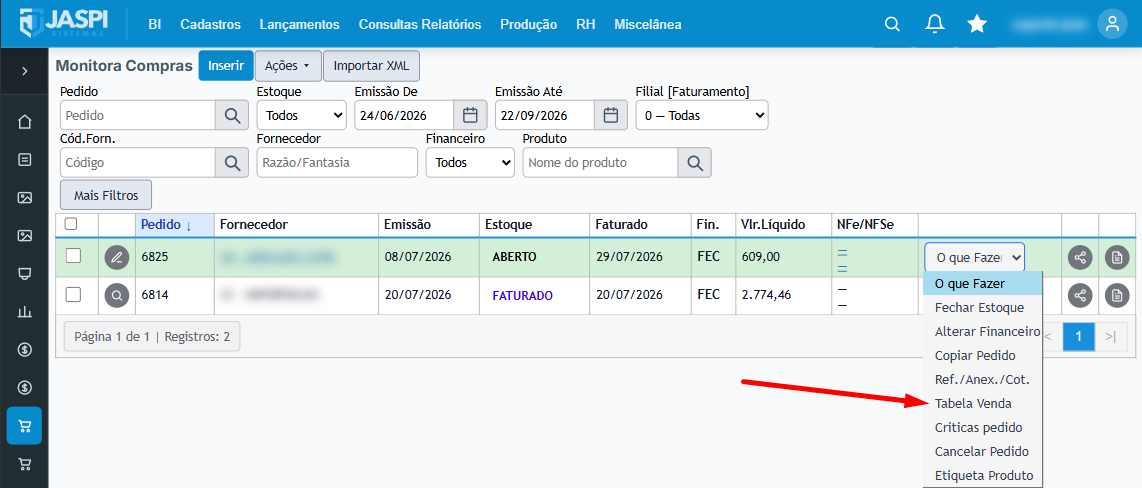
Acesse a tela Monitora Compras pela barra lateral de Favoritos ou pelo menu superior Lançamentos > Compras > Monitora Compras.
Localize o pedido de compra.
Clique em O que Fazer? > Tabela Venda.
Visão geral da tela
No topo, o seletor de Tabela de Preço indica qual tabela está sendo editada. Tabelas em Promoção ou Em Construção aparecem sinalizadas.
A barra de opções controla como os preços serão calculados:
Opção | Descrição |
|---|---|
Cálculo | Define se o cálculo será feito por %Acréscimo ou Markup. |
% Origem | Define se será usado o percentual da Tabela ou o percentual individual de cada produto. |
Recálculo | Define se o recálculo entre colunas será automático ou manual. |
Base Cálc. | Define a base do cálculo: Coluna 1, Encadeado ou Valor Custo. |
Arred. | Define as casas decimais utilizadas no cálculo. |
O botão Ajuda, no topo da tela, explica em detalhes cada uma dessas opções.

Filtros
Filtro | Função |
|---|---|
Referência | Filtra os produtos do pedido pela referência. |
Descrição | Filtra os produtos pelo nome. |
Colunas da grade
Coluna | Descrição |
|---|---|
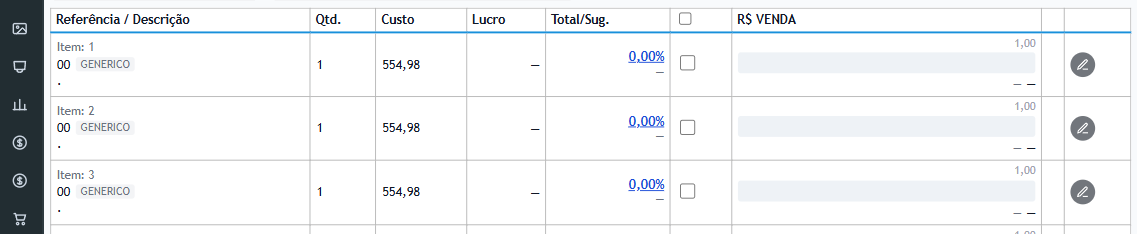
Referência / Descrição | Identifica o produto. Clique na descrição para abrir o cadastro completo. |
Qtd. | Mostra a quantidade do produto no pedido. |
Custo | Mostra o custo atualmente cadastrado do produto. |
Novo Custo | Mostra o custo considerando este pedido de compra, com desconto. |
Lucro | Mostra o lucro estimado da Sugestão em relação ao custo. |
Total/Sug. | Exibe o percentual de acréscimo ou markup e a Sugestão de preço de venda calculada. Clique no valor para editar o percentual ou markup daquele produto. |
Col.1, Col.2 ... | Exibe uma coluna para cada coluna de preço da Tabela, com o valor atualmente gravado, o campo para o novo valor e, abaixo, o percentual e o lucro resultantes. |
Quando o modo Markup está ativo, é possível exibir também as colunas com os componentes do cálculo pelo botão Colunas Markup.
Essas colunas podem mostrar Custo Indireto, Desp. Venda, Desp. Administrativa, Desp. Financeira, Margem de Lucro e Mão de Obra.
%Acréscimo x Markup
Modo de cálculo | Como funciona |
|---|---|
%Acréscimo sobre o Custo | Multiplica o custo pelo percentual de acréscimo cadastrado no produto. |
Markup | Divide o custo pela soma dos componentes de markup do produto: Custo Indireto, Desp. Venda, Desp. Administrativa, Desp. Financeira, Margem de Lucro e Mão de Obra do Setor. |
No modo Markup, a soma dos componentes precisa ficar abaixo de 100%.
A escolha do modo de cálculo vale para a filial inteira. Não é possível usar %Acréscimo e Markup ao mesmo tempo em produtos diferentes na mesma tela.
Edição individual
Use a edição individual para ajustar os preços de um produto e navegar pelos demais itens do pedido sem fechar a tela.
Clique no ícone de lápis, na última coluna da linha do produto.
Edite os valores ou percentuais necessários.
Use as setas de navegação para passar pelos outros produtos do pedido, sem fechar a tela.
Ao terminar, clique em Salvar.
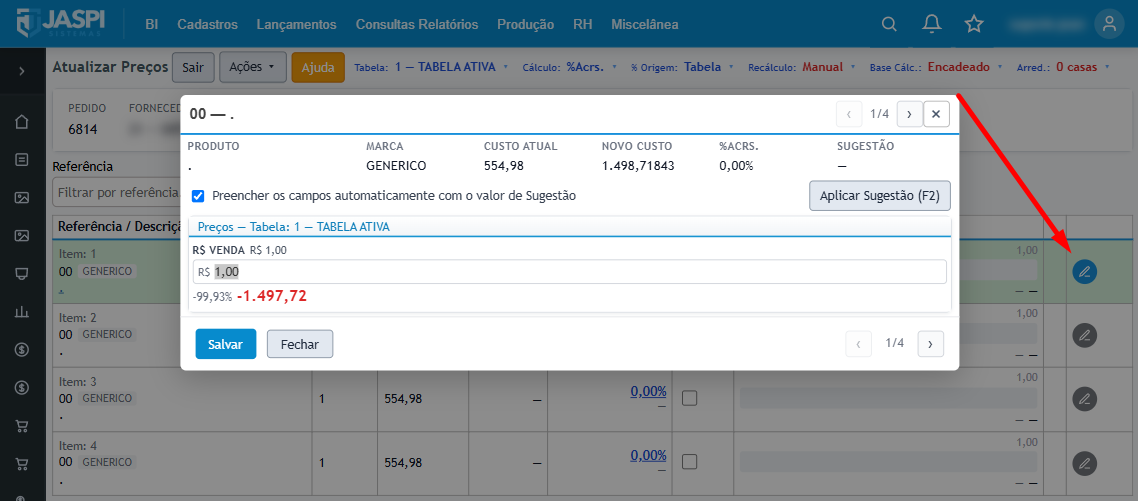
A tela de edição mostra o Custo Atual, o Novo Custo, o percentual — %Acrs. ou %Markup Total — e a Sugestão de preço calculada para o produto. No modo Markup, também são exibidos os componentes do cálculo.
A opção Preencher os campos automaticamente com o valor de Sugestão define o conteúdo inicial dos campos de preço:
Quando marcada, os campos de preço são preenchidos com a Sugestão.
Quando desmarcada, os campos abrem com o valor atualmente gravado, mostrando a Sugestão como referência abaixo do campo.
O botão Aplicar Sugestão preenche os campos de preço com a Sugestão calculada a qualquer momento.
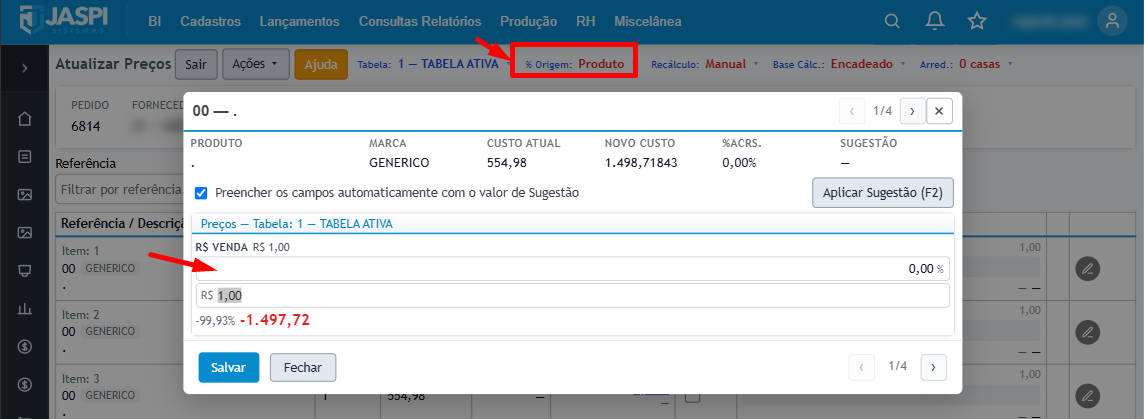
Para cada coluna de preço da Tabela, é possível editar diretamente o valor em reais. Quando a opção % Origem estiver configurada para usar o percentual individual do produto, também será possível editar o percentual daquela coluna. Ao editar um dos valores, o outro é recalculado automaticamente.
Se o Recálculo estiver definido como automático, a alteração de um valor propaga o cálculo para as colunas seguintes.
Ao clicar em Salvar, o sistema grava os novos valores de preço e os percentuais individuais ajustados na edição.
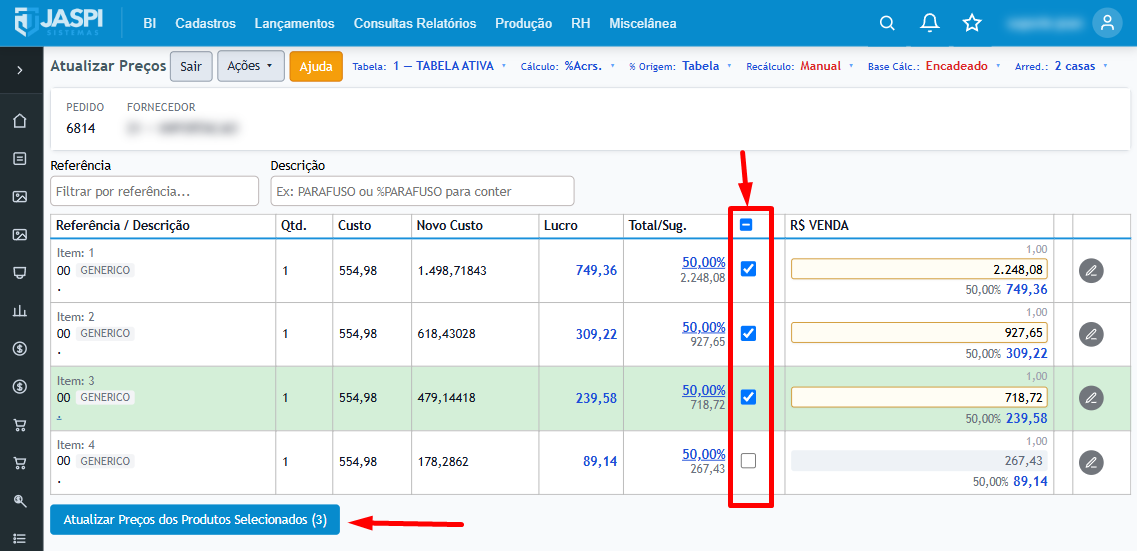
Edição em lote
Atualizar vários produtos selecionados
Marque as caixas de seleção dos produtos desejados ou marque todos pelo cabeçalho.
Ajuste diretamente na grade os valores das colunas de preço.
Clique em Atualizar Preços dos Produtos Selecionados.
Confirme a operação para gravar as alterações.
Aplicar %Acréscimo ou Markup por Setor ou Grupo
Ao clicar no valor da coluna Total/Sug. de um produto, além de editar o percentual específico daquele item, é possível aplicar o novo %Acréscimo ou os novos componentes de Markup a todos os produtos do mesmo Setor ou do mesmo Grupo.
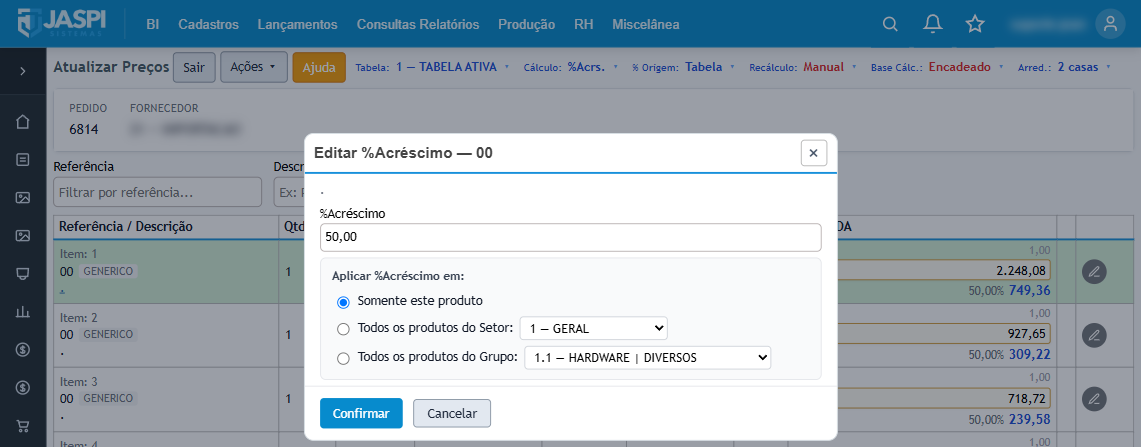
Essa ação recalcula e regrava o percentual de todos os produtos afetados pelo escopo escolhido. Antes da confirmação, o sistema mostra quantos produtos serão alterados.
Outras ações
Ação | Função |
|---|---|
Ações > Concorrentes | Exibe o preço de até 4 concorrentes cadastrados como colunas extras na grade, para comparação. |
Ações > Tabelas | Exibe o preço de até 4 outras Tabelas de Preço como colunas de referência. |
Ícone de produtos afetados | Quando o produto é usado como insumo de outros produtos na ficha técnica, mostra e permite editar o preço desses produtos relacionados. |

Artigos relacionados
- Pedido de compra: Fechar estoque
Veja como fechar o estoque do pedido de compra
- Como importar itens de uma planilha Excel para um pedido de compra
Aprenda a importar itens de um arquivo Excel (.xlsx) para um pedido de compra já salvo, fazer o vínculo dos produtos e gravar os itens no pedido.
- Como importar uma NF-e de compra por XML
Aprenda a acessar o assistente de importação, selecionar o XML, cadastrar envolvidos, vincular produtos e finalizar a entrada da nota fiscal no sistema.