

Como importar itens de uma planilha Excel para um pedido de compra
Aprenda a importar itens de um arquivo Excel (.xlsx) para um pedido de compra já salvo, fazer o vínculo dos produtos e gravar os itens no pedido.
Valido a partir da versao v3.0.82
1. Acessar a importação
Com a capa do pedido de compra já salva, a ação Importar Excel fica disponível no menu Ações, tanto na capa do pedido quanto na aba Produtos.
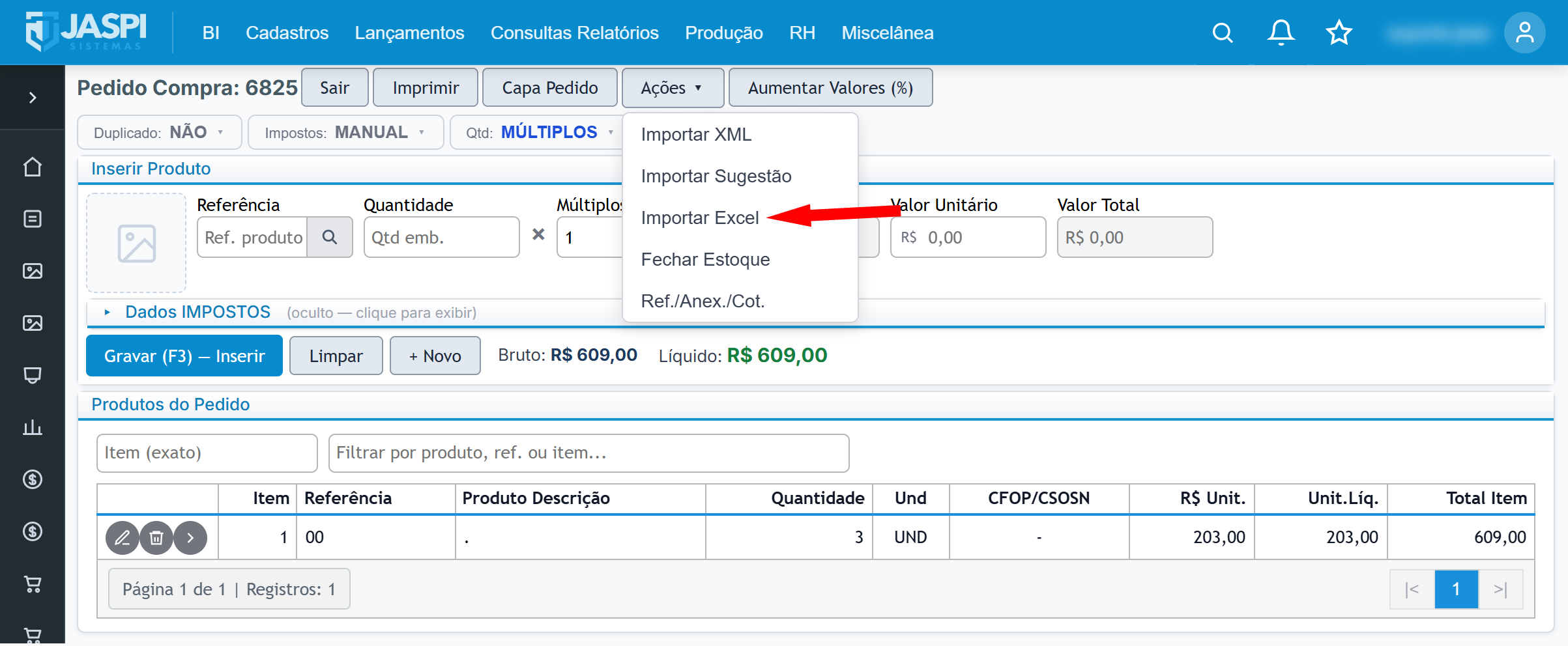
Ao clicar em Importar Excel, o sistema abre o assistente de importação, dividido em três etapas: Arquivo & Configuração, Produtos e Gravar Pedido.
2. Selecionar o arquivo
Selecione ou arraste o arquivo para a área de upload.
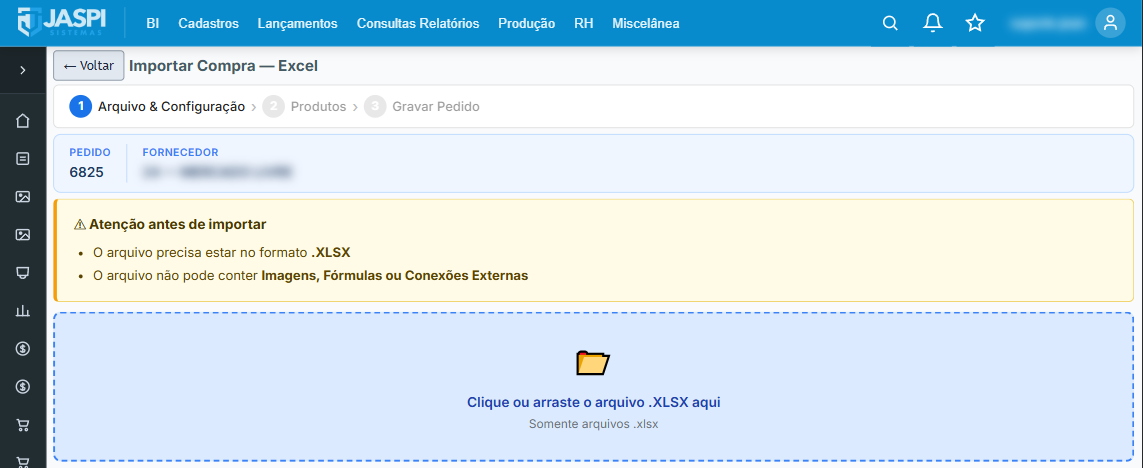
O arquivo precisa estar no formato .xlsx e não pode conter imagens, fórmulas ou conexões externas.
3. Selecionar a linha de cabeçalho
Na lista, escolha a linha da planilha que contém os títulos das colunas, como Referência, Quantidade e Valor.
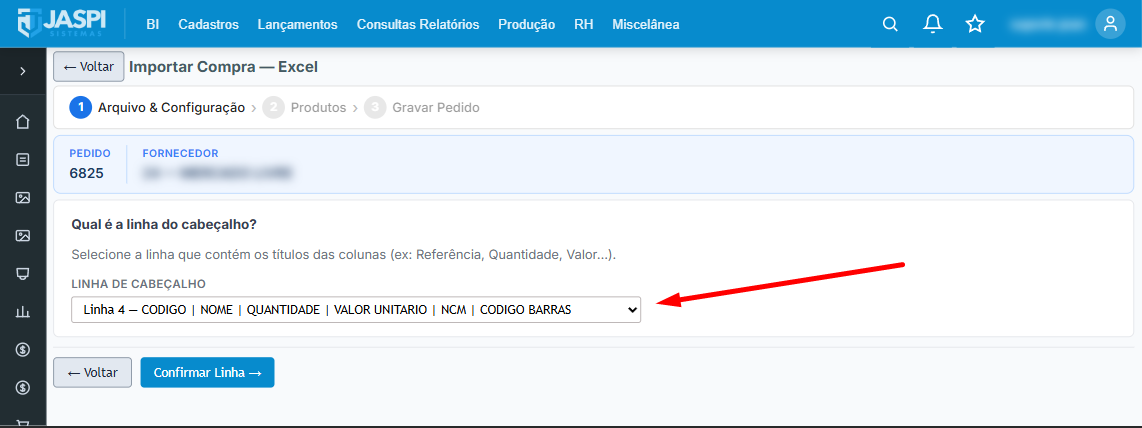
Selecione a linha que contém os títulos das colunas.
Clique em Confirmar Linha.
4. Mapear as colunas
Vincule cada coluna da planilha ao campo correspondente do sistema.
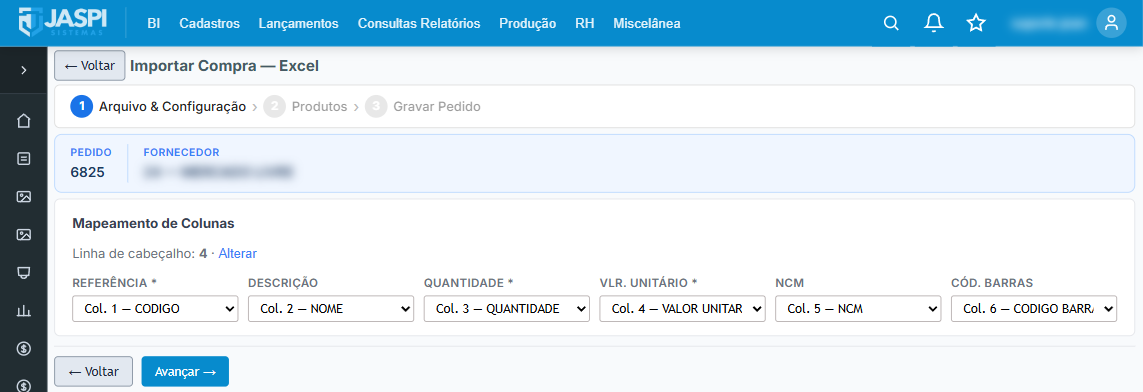
Campo | Obrigatoriedade e finalidade |
|---|---|
Referência | Obrigatório. |
Quantidade | Obrigatório. |
Vlr. Unitário | Obrigatório. |
NCM | Opcional; usado para o cadastro de produtos novos. |
Cód. Barras | Opcional; usado para o cadastro de produtos novos. |
Descrição | Opcional; usado para o cadastro de produtos novos. |
Os campos Referência, Quantidade e Vlr. Unitário são obrigatórios para a importação.
O sistema tenta reconhecer automaticamente as colunas pelos títulos da planilha e memoriza o mapeamento usado para o mesmo fornecedor, agilizando as próximas importações.
Vincule as colunas da planilha aos campos correspondentes do sistema.
Clique em Avançar para processar a planilha.
5. Vincular os produtos
O sistema apresenta a lista de itens da planilha, indicando quantos já estão vinculados a um produto do sistema e quantos ainda precisam de vínculo.
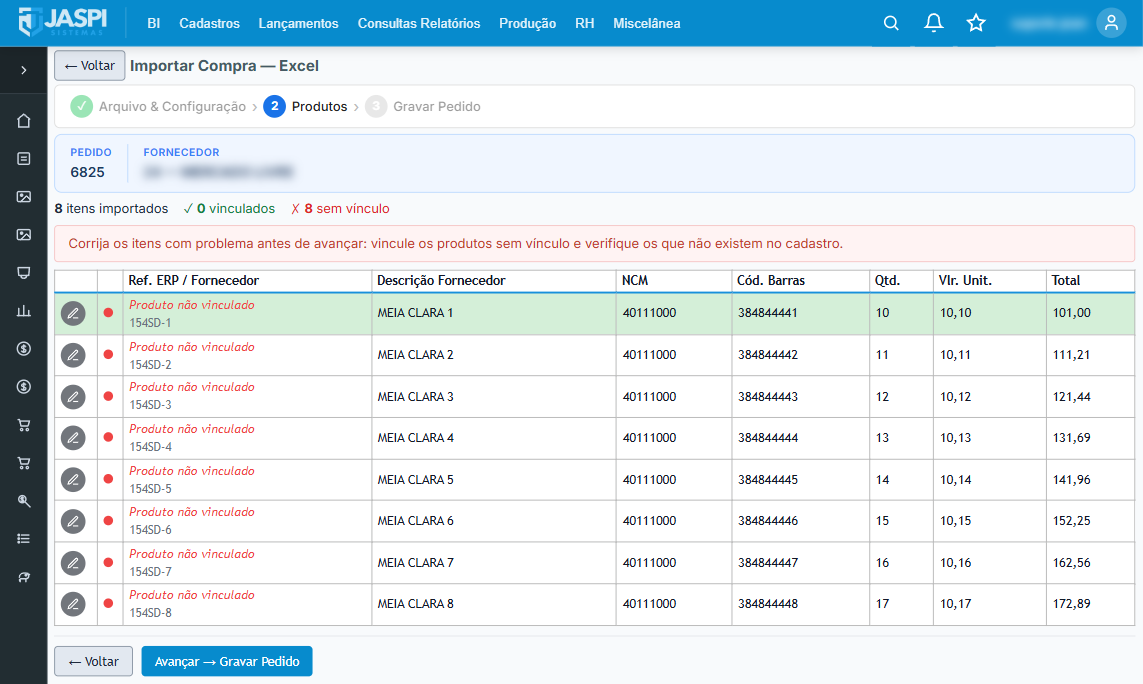
Na linha do item, clique no ícone de lápis para abrir a tela de vínculo do produto.
Vincule o item a um produto já cadastrado ou cadastre um produto novo.
Se necessário, corrija o GTIN e o NCM do produto vinculado.
Ajuste os Múltiplos, que representam o fator de conversão entre a unidade da planilha e a unidade de estoque do sistema.
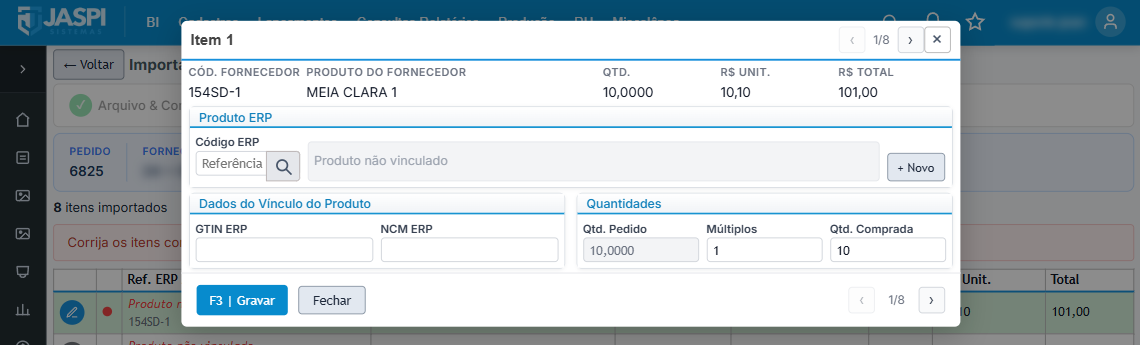
Os Múltiplos funcionam da mesma forma que na importação de XML: um valor cheio multiplica a quantidade e um valor fracionado divide a quantidade.
Depois de vincular e corrigir todos os itens pendentes, clique em Avançar.
6. Gravar o pedido
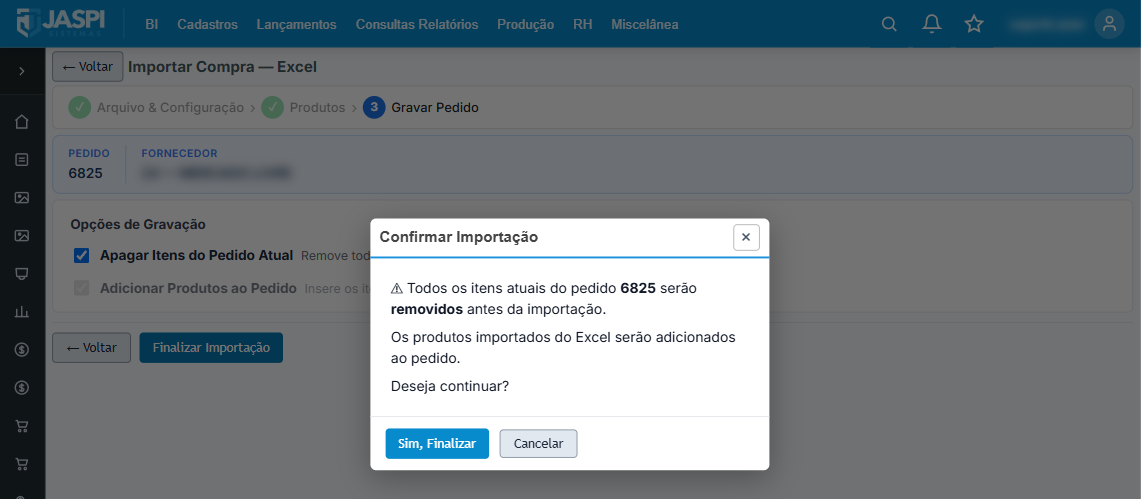
Na última etapa, escolha como os itens da planilha serão lançados no pedido de compra.
Opção | Resultado |
|---|---|
Apagar os itens já existentes | Remove os itens atuais antes de lançar os itens da planilha. |
Manter os itens atuais | Mantém os itens existentes e complementa o pedido com os itens novos. |
Escolha se deseja apagar os itens já existentes ou manter os itens atuais.
Clique em Finalizar Importação.
Confirme a operação quando o sistema solicitar.
 Atualizado por Jean Diego Faé há 2 dias