

Pagamento de Duplicatas: formas de pagamento, renegociação e rateio de juros
Como confirmar o pagamento das contas selecionadas: formas de pagamento disponíveis, quando o sistema gera renegociação, rateio automático de juros/desconto e emissão de recibo.
Valido a partir da versao v3.0.83
A tela de Pagamento de Duplicatas é onde o pagamento das contas selecionadas na tela "Duplicata Pagar" é efetivamente confirmado e registrado. Você chega até ela clicando em "Efetuar Pagamentos" na tela anterior — não é possível abri-la diretamente pelo menu.
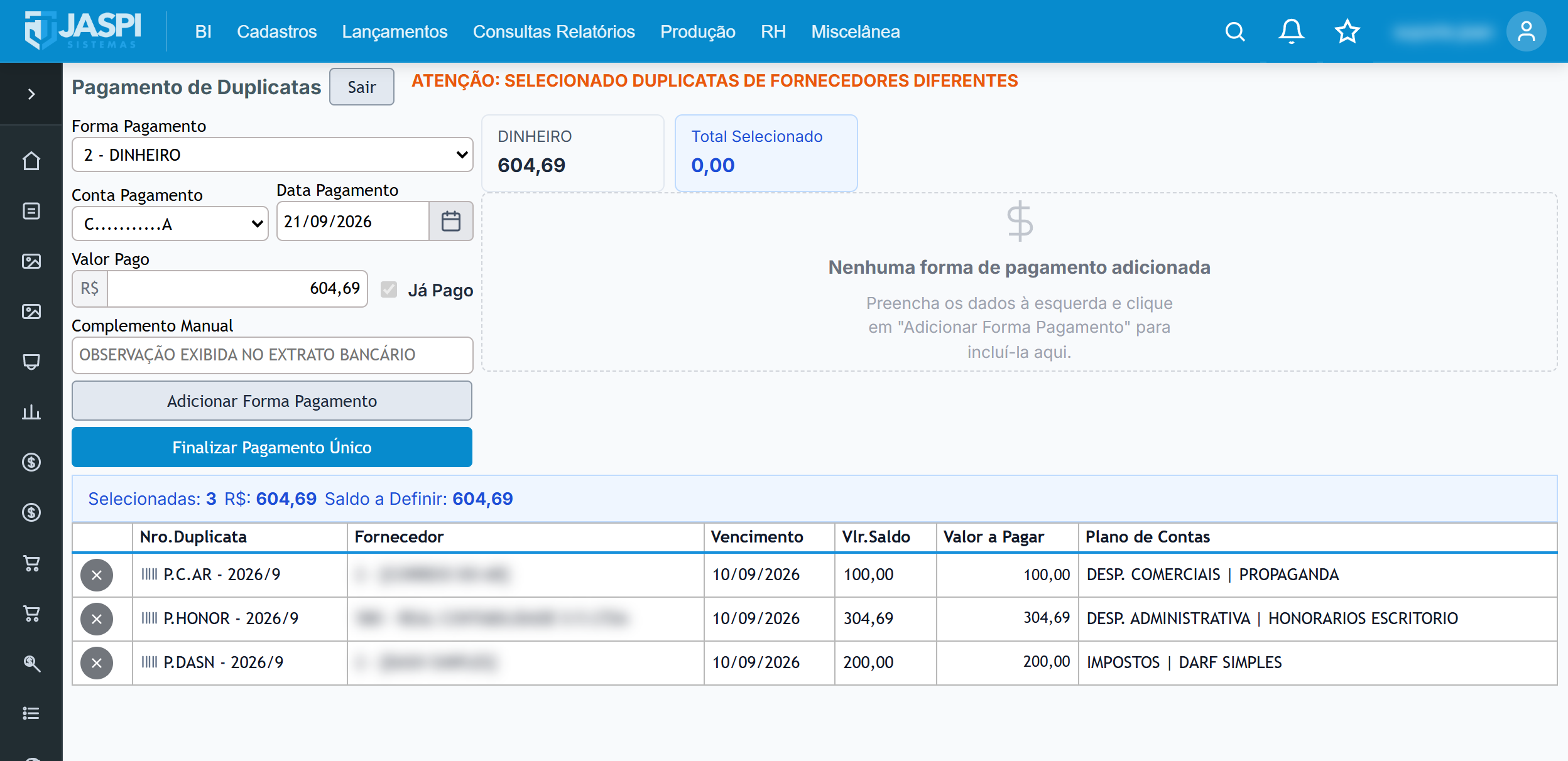
Ela permite pagar uma ou várias contas de uma vez, inclusive dividindo o pagamento entre formas diferentes — por exemplo, parte em dinheiro e parte em cheque.
Formas de pagamento disponíveis
P - Pagar Documento — opção padrão: funciona como Dinheiro, mas ao gravar usa a forma de pagamento original de cada duplicata.
Dinheiro, PIX, Depósito/DOC-TED — pede conta de origem, data e valor.
Cheque Próprio — pede conta, número do cheque e data pré-datada; o sistema valida se o cheque está disponível.
Cheque Terceiro — você escolhe um cheque de terceiro já cadastrado.
Cartão Crédito/Débito — pede bandeira e, no crédito, quantidade de parcelas (máximo 24x).
Duplicata — troca a conta por uma ou mais duplicatas novas (renegociação), com fornecedor, valores e vencimentos definidos por você.
D - Desconto/Brinde — abate o saldo por liberalidade, sem forma de pagamento real.
Você pode adicionar mais de uma forma de pagamento à mesma operação: preencha os campos, clique em "Adicionar Forma Pagamento" e ela entra numa lista à direita, onde pode ser editada ou removida antes de finalizar.
Quando acontece renegociação
Renegociação é o nome dado quando, em vez de simplesmente baixar o saldo da conta, o sistema cria uma nova duplicata para a parte que ainda não foi paga de forma definitiva. Isso acontece automaticamente conforme a forma de pagamento escolhida:
Não gera renegociação (baixa direta): Dinheiro sempre; e PIX ou Depósito/DOC-TED quando a caixa "Já Pago" estiver marcada.
Gera renegociação: Cheque Próprio, Cheque Terceiro, Cartão, uma nova Duplicata, ou PIX/Depósito com "Já Pago" desmarcada.
Um cheque pré-datado, por exemplo, vira uma nova duplicata com vencimento igual à data do cheque — a conta original é baixada, mas o valor não é considerado "recebido" de fato até essa nova data.
Antes de confirmar, a tela avisa claramente se a operação vai renegociar (gerar novas duplicatas) ou baixar as contas diretamente.
Rateio de Juros e Descontos ao pagar várias contas juntas
Quando você está pagando mais de uma duplicata ao mesmo tempo e sobra ou falta valor, o sistema distribui essa diferença automaticamente entre as contas selecionadas — você não edita essa distribuição linha a linha:
Juros ao Pagar — surge quando o total das formas de pagamento adicionadas é maior que o total das contas selecionadas. O excedente é dividido proporcionalmente ao valor de cada duplicata.
Descontos ao Pagar — o valor informado em "Desconto/Brinde" também é dividido proporcionalmente entre as duplicatas selecionadas.
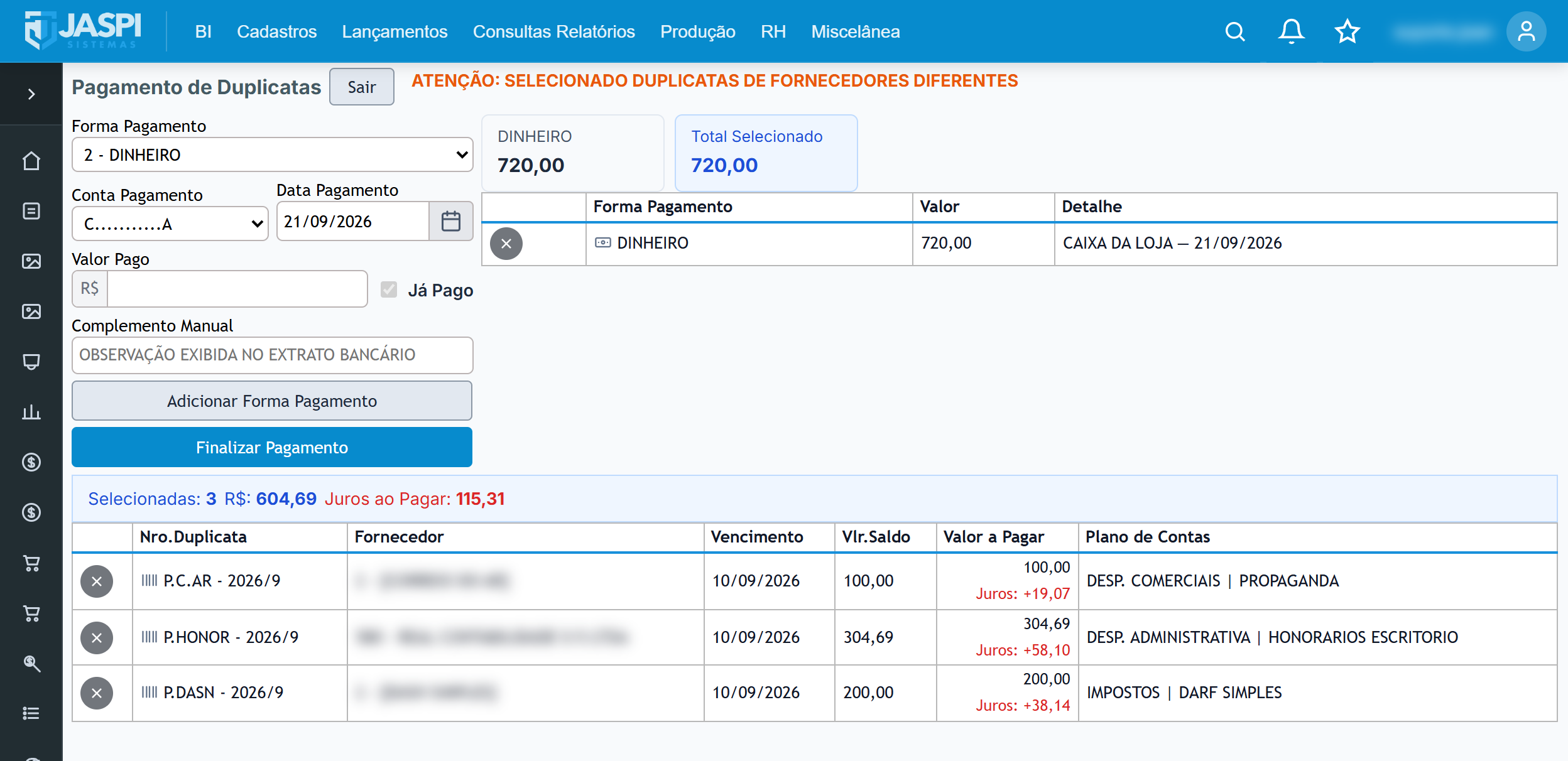
Se já existir Juros ou Desconto definido lá na tela anterior (Duplicata Pagar) e o valor das formas de pagamento ainda deixar sobra para ratear, o sistema bloqueia a finalização — é preciso ajustar a seleção original ou o valor informado até os números baterem.
Caso especial: se você usou só uma forma de pagamento, sem gerar renegociação, sem ter alterado valores manualmente antes, e pagou um valor menor que o total das contas, o sistema não faz rateio proporcional — em vez disso, paga as duplicatas na ordem em que foram selecionadas até o dinheiro acabar (as últimas ficam de fora do pagamento).
Outras funcionalidades
Crédito da Loja/Fornecedor — se o fornecedor tem crédito disponível, um aviso aparece com a opção de consultar e abater esse crédito do valor a pagar.
Remover uma duplicata da lista — cada conta na grade inferior tem um ícone para tirá-la do pagamento atual, sem precisar voltar à tela anterior.
Revalidação automática — ao clicar em "Finalizar Pagamento", o sistema confere se as duplicatas continuam do mesmo jeito que quando você as selecionou; se algo mudou nesse meio tempo, ele avisa e pede para refazer a seleção.
Recibo de Pagamento — na confirmação final, você escolhe entre não emitir recibo, emitir no modelo Cupom (ticket) ou no modelo A4. Se escolher emitir, o PDF é gerado e aberto automaticamente após confirmar.
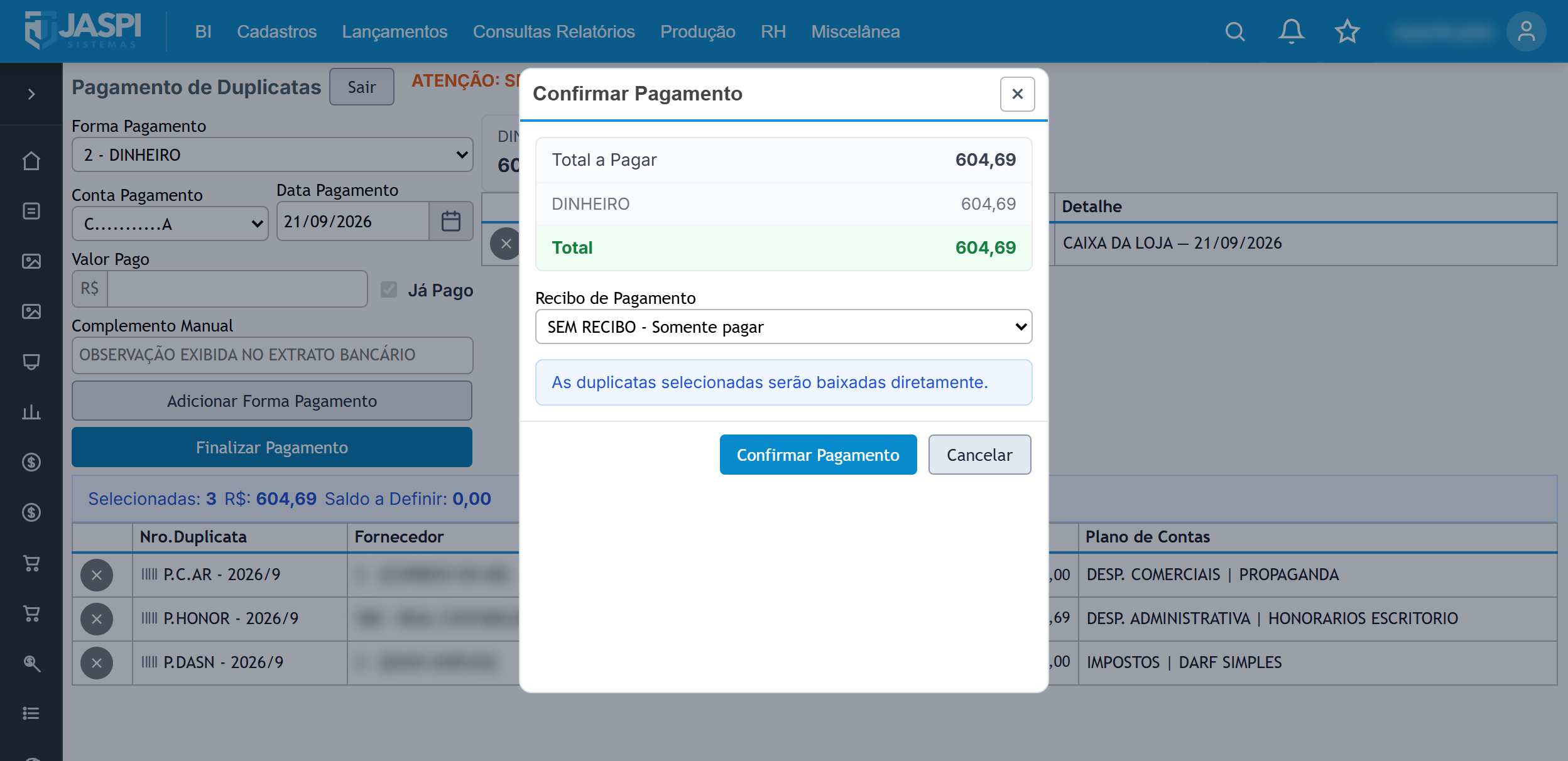
Não há um botão de "cancelar pagamento" nesta tela — isso é feito depois, em outra tela, cancelando o pagamento já registrado.
 Atualizado por Jean Diego Faé hoje