

Contas a Pagar: como consultar e dar baixa em uma duplicata
Como usar a tela de Duplicata Pagar: filtrar contas em aberto, informar valor total ou parcial, aplicar Juros e Desconto, e enviar para pagamento.
Valido a partir da versao v3.0.83
A tela "Duplicata Pagar" é onde você consulta todas as contas (duplicatas) a pagar em aberto, escolhe quais quer quitar e define o valor de cada uma. Ela não efetua o pagamento diretamente — depois de selecionar as contas, você é levado para a tela de Pagamento, onde o pagamento é de fato confirmado (veja o artigo "Pagamento de Duplicatas: formas de pagamento, renegociação e rateio de juros").
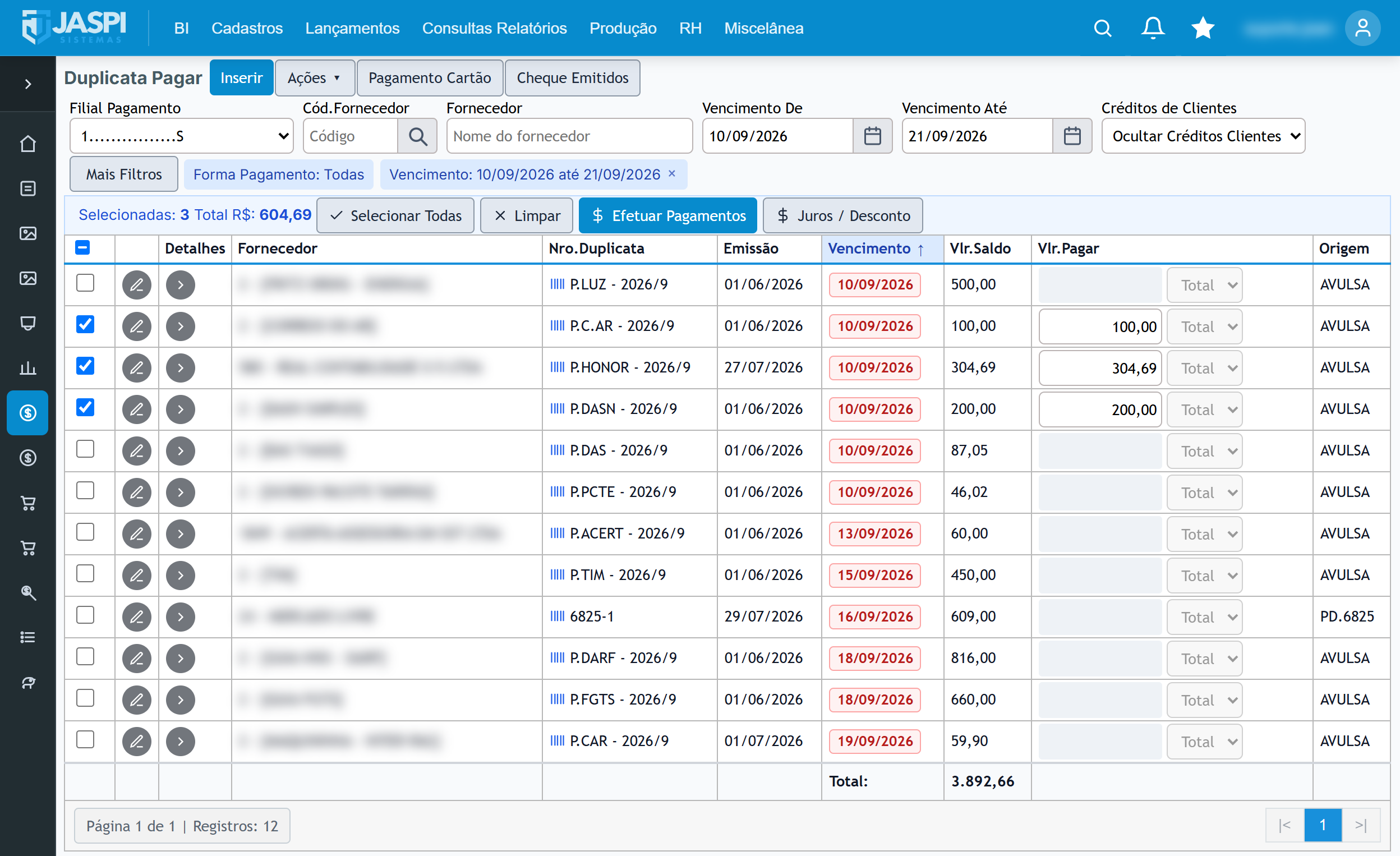
Esta mesma tela também é usada, com pequenas variações de filtro, para "Pagamento Cartão" (forma de pagamento fixa em Cartão) e "Cheques Emitidos" (forma de pagamento fixa em Cheque Próprio). O funcionamento de seleção e baixa é o mesmo nos três casos.
Entendendo a grade de duplicatas
Fornecedor — código e nome do fornecedor da conta.
Nro.Duplicata — número do título; clique para abrir os detalhes completos da duplicata.
Emissão e Vencimento — datas do título. Vencidas aparecem em vermelho, e as que vencem hoje em laranja.
Vlr.Saldo — quanto ainda falta pagar dessa duplicata. Se estiver em laranja, significa que já houve um pagamento parcial anteriormente.
Origem — de onde a conta veio (ex: um pedido de compra), com link para consulta quando houver.
Use os filtros no topo (Fornecedor, período de Vencimento, Filial de Pagamento) e o botão "Mais Filtros" para refinar por número da duplicata, valor de saldo, forma de pagamento ou ordenação.
Como dar baixa em uma ou mais contas
Marque o checkbox das duplicatas que deseja pagar. Ao marcar, o campo "Vlr.Pagar" é liberado e já vem preenchido com o valor total do saldo.
Ajuste o valor, se necessário (veja a seção sobre pagamento Total e Parcial abaixo).
Revise o resumo que aparece no topo (quantidade selecionada, total, juros e descontos).
Clique em "Efetuar Pagamentos" para seguir para a tela de Pagamento, onde a baixa será confirmada.
Se a sua empresa exige "Aceite de Pagamento", não é possível seguir para o pagamento com alguma duplicata selecionada que ainda não foi aceita — o sistema avisa quais números estão pendentes de aceite.
Para que serve o Vlr.Pagar Parcial
Ao lado do campo Vlr.Pagar existe um seletor com as opções "Total" e "Parcial". Ele define o que acontece com a diferença entre o valor que você está informando e o saldo da duplicata:
Total — o valor informado deve fechar a conta. Se você digitar um valor maior que o saldo, a diferença é tratada como Juros; se digitar um valor menor, é tratada como Desconto. A duplicata é totalmente baixada.
Parcial — só pode ser usado quando o valor informado é menor que o saldo. Nesse caso, você está pagando só uma parte da conta: o restante continua em aberto, aparecendo na listagem com um novo saldo menor, sem gerar juros nem desconto.
Se você aumentar o valor até igualar ou ultrapassar o saldo enquanto "Parcial" está selecionado, o sistema muda automaticamente para "Total".
Juros e Desconto: como funciona o botão
Quando você tem mais de uma duplicata selecionada (ou mesmo uma só) e quer aplicar juros ou desconto de forma mais prática, use o botão "Juros / Desconto" na barra de seleção. Ele abre uma janela com três formas de informar o ajuste:
% Juro/Desconto — digite um percentual e escolha se é Juros ou Desconto; o sistema calcula o valor em reais sobre o total selecionado.
Valor Juro/Desconto — digite diretamente um valor fixo em reais, e escolha se é Juros ou Desconto.
Total Pago — digite o valor total que você vai efetivamente pagar; o sistema calcula sozinho se a diferença é juros (quando o total é maior que o saldo) ou desconto (quando é menor).
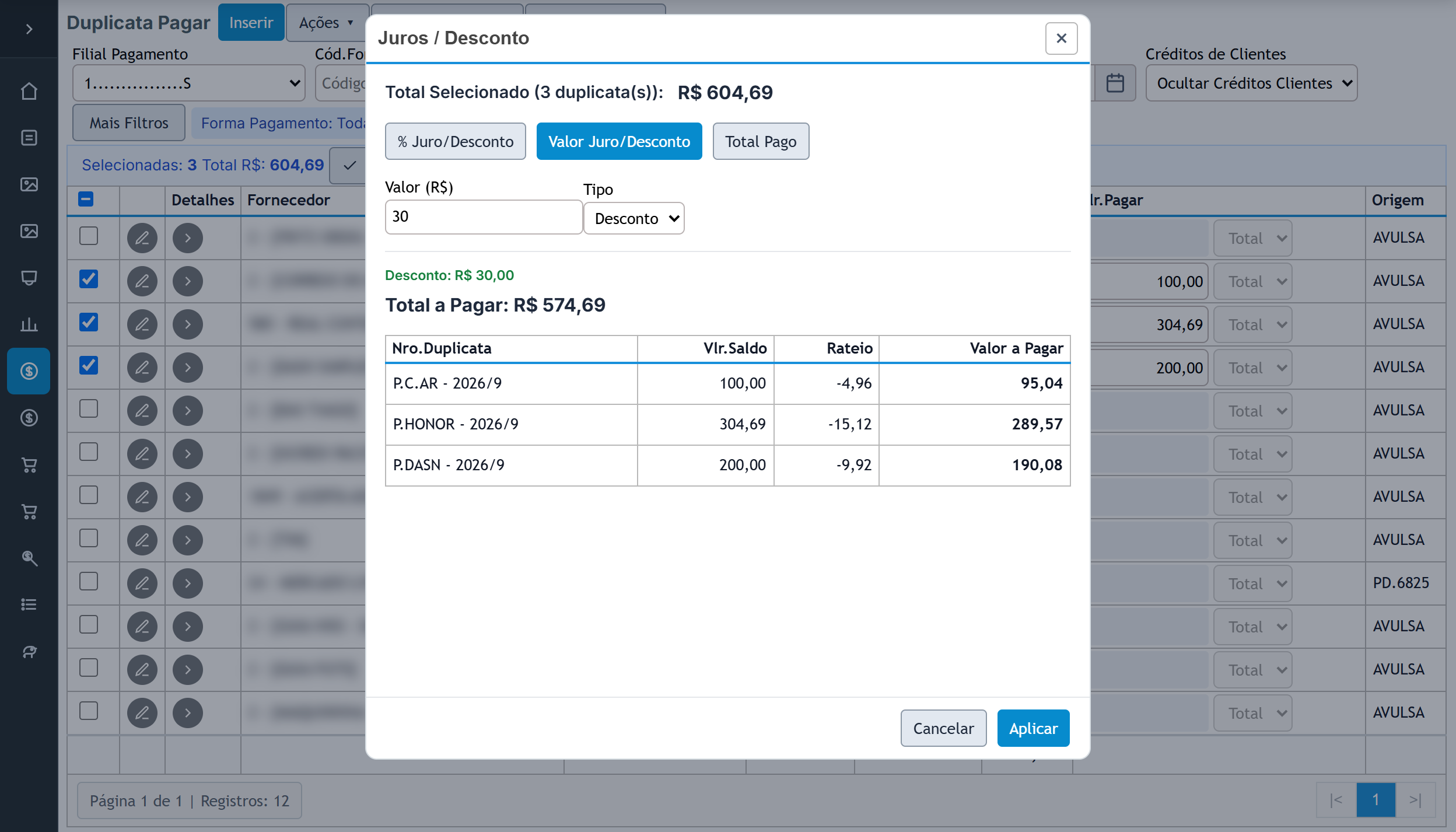
Em qualquer uma das três formas, a janela mostra uma prévia com o valor rateado proporcionalmente entre as duplicatas selecionadas antes de você confirmar — ou seja, se o juro ou desconto total for, por exemplo, R$ 30, cada duplicata recebe uma fatia proporcional ao seu valor, e não um valor igual para todas. Ao clicar em "Aplicar", esses valores substituem o que estava no campo Vlr.Pagar de cada linha selecionada.
O botão Juros/Desconto não calcula nada automaticamente com base em dias de atraso ou taxa configurada — é sempre você quem informa o percentual, o valor ou o total pago.
Outras funcionalidades desta tela
Inserir — lança manualmente uma nova conta a pagar.
Editar (ícone de lápis) — altera os dados de uma duplicata que ainda pode ser editada.
Detalhes (ícone de seta) — expande informações completas da duplicata: plano de contas, nota fiscal/CT-e vinculados, boleto, dados de renegociação (se houver), histórico de observações e histórico de pagamentos já feitos nessa conta.
Selecionar Todas / Limpar — marca ou desmarca todas as duplicatas do filtro atual (limite de 500 por vez).
Ações — Exportar para Excel ou PDF, e escolher quais colunas aparecem na grade.
Para o artigo sobre a tela de pagamento em si (formas de pagamento, quando ocorre renegociação e como funciona o rateio de juros entre várias contas), veja "Pagamento de Duplicatas: formas de pagamento, renegociação e rateio de juros".
 Atualizado por Jean Diego Faé há 1 dia