

Nota fiscal: Gerar GNRE
Veja como fazer a transmissão de uma Nota Fiscal para gerar uma GNRE.
Atenção! Antes de iniciar a transmissão da GNRE, verifique se o estado destinatário está habilitado para receber a transmissão.
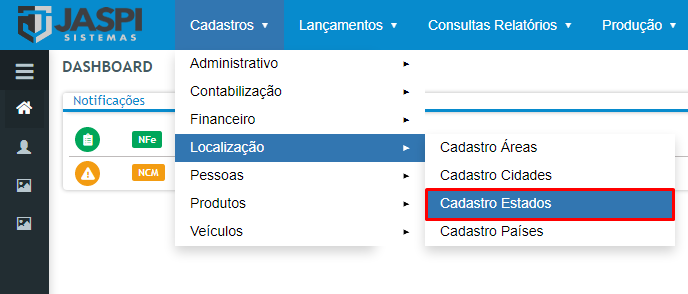
Acesse: Cadastros > Localização > Cadastro Estados.
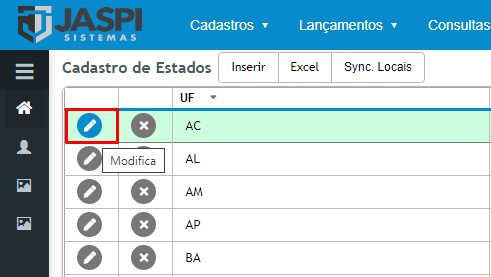
Ao acessar a tela de estados, o usuário deverá clicar na opção de modificação para conferir se a UF está habilitada a gerar GNRE.
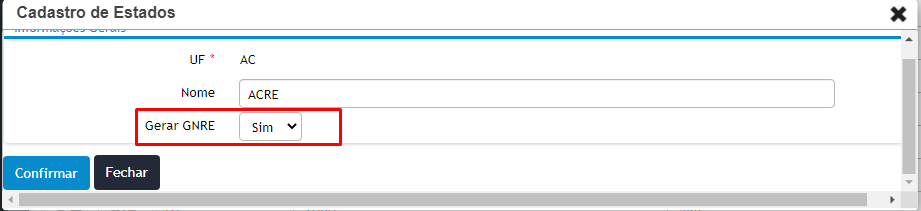
Por fim, verifique se a opção “Gerar GNRE” está marcada como “Sim”, caso o contrário marque-a.
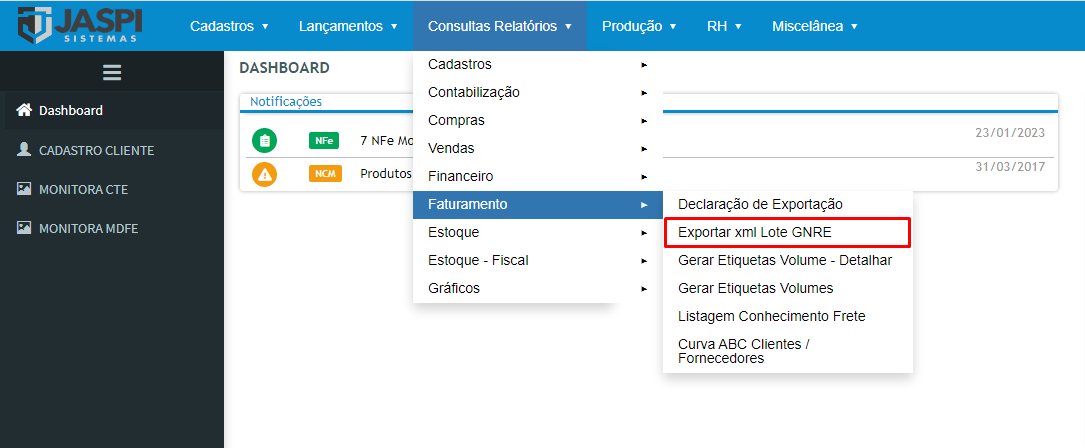
Acessando a Tela de Transmissão:
Após fazer a verificação dos Estados, o usuário deverá acessar Consultas Relatórios > Faturamento > Exportar xml Lote GNRE, para iniciar a configuração das UF's e transmissão das NF-e.
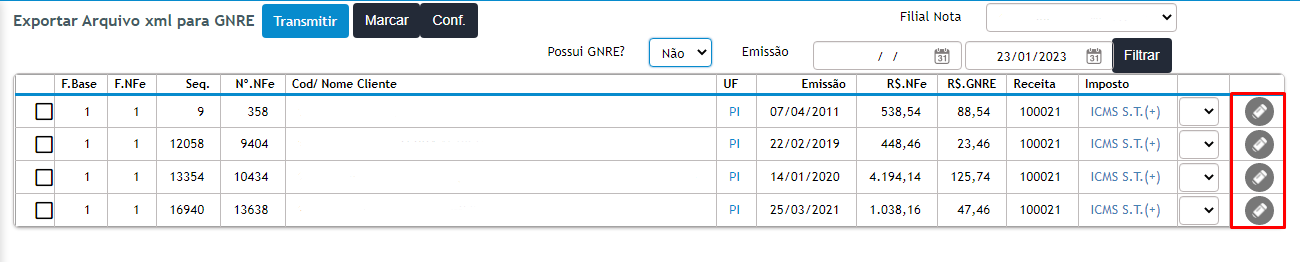
A tela de transmissão da GNRE é composta por diversos filtros e funcionalidades que permitem uma transmissão precisa e eficiente dos dados. Como por exemplo se já há alguma GNRE cadastrada, período de Emissão da NF-e e a Filial Emitente.

Nesta tela, as notas fiscais serão carregadas após a informação de algum filtro ou a retirada de um filtro existente.
Além disso, também será carregado um botão de edição que permitirá configurar a GNRE com base no estado destinatário (UF).
Configurando a UF para a Transmissão:
Antes de transmitir, verifique se a UF destinatária está com a sua receita configurada. Caso contrário, clique no botão de edição para configurá-la antes de prosseguir com a transmissão da GNRE.
Ao clicar no botão de edição, será habilitado um Pop-Up com informações sobre a Filial Emitente, o Estado destinatário e o Tipo de Imposto gerado pela GNRE.
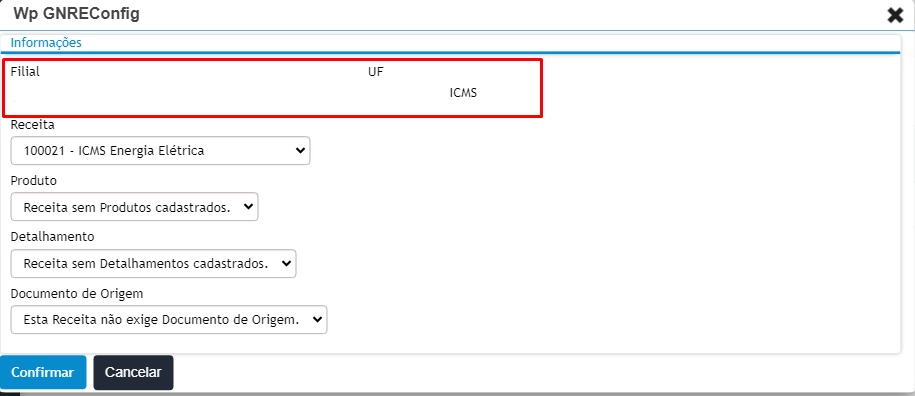
Lembre-se de configurar a GNRE com base no Tipo de imposto do produto.
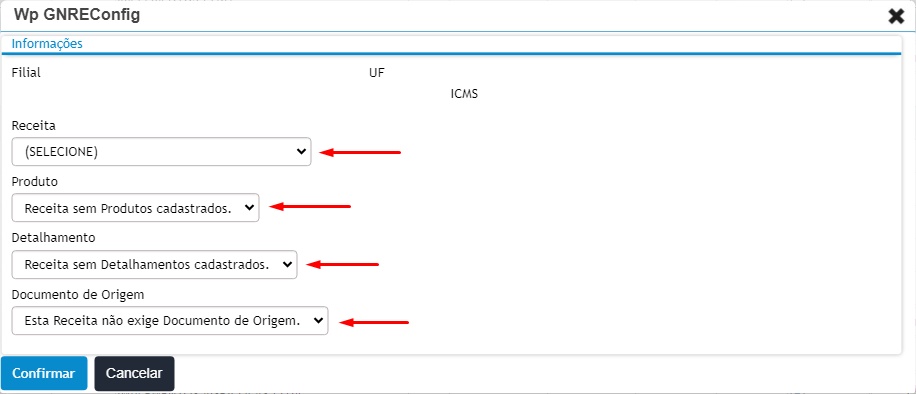
Observe que, dependendo do Estado, as outras configurações podem variar de acordo com a Receita selecionada.
Após a configuração da UF, basta clicar em 'Confirmar' para salvar as alterações.
Atenção! Estas configurações serão aplicadas a todas as notas fiscais eletrônicas com a mesma UF e tipo de imposto..
Configurando uma Duplicata à GNRE:
Atenção! Este próximo processo só é necessário caso o usuário queira uma duplicata a partir da transmissão da GNRE.
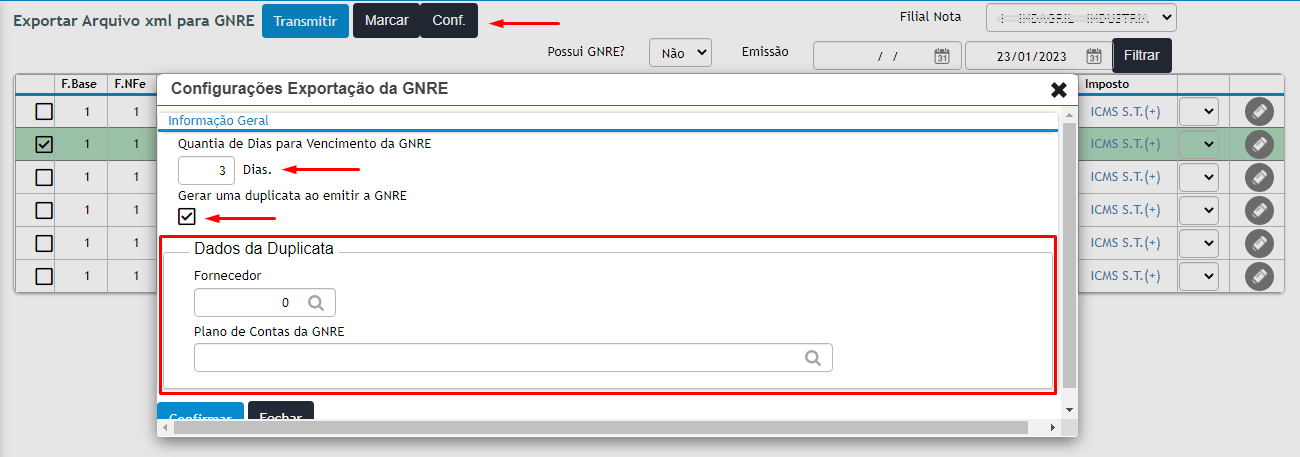
O botão 'Conf.' habilita um Pop-Up para configurar a quantidade de dias para o vencimento da GNRE e a opção de criar uma duplicata.
Se a opção de criação de duplicata estiver marcada, serão habilitados campos para informar o Fornecedor e o Plano de Contas desta futura duplicata.
Após a configuração, basta clicar em 'Confirmar' para salvar as alterações
Transmitindo a GNRE:
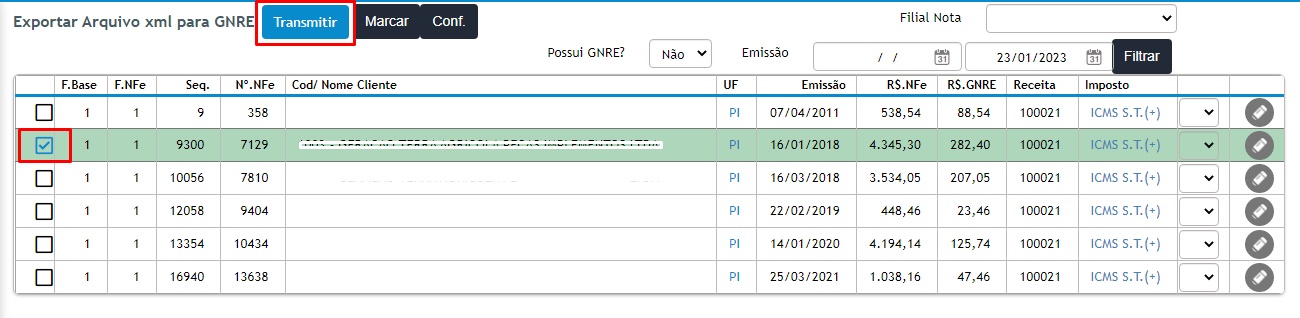
Após realizar todas as configurações, selecione as notas fiscais desejadas através do checkbox e clique no botão 'Transmitir' para gerar as GNRE.
Lembre-se que é possível transmitir apenas 5 notas por vez.
Se estiver com a opção de gerar duplicata habilitada, é recomendável transmitir notas de mesmo fornecedor.
Com isso o processo de transmissão por parte do usuário está concluído.
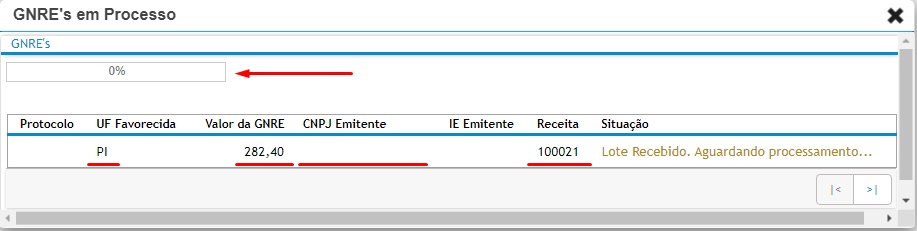
Ao finalizar a transmissão, será aberto um Pop-Up com uma barra de progresso indicando o andamento do processo e as informações das NF-e selecionadas.
É importante aguardar o término da barra de progresso antes de prosseguir, para garantir que a transmissão tenha sido realizada com sucesso.
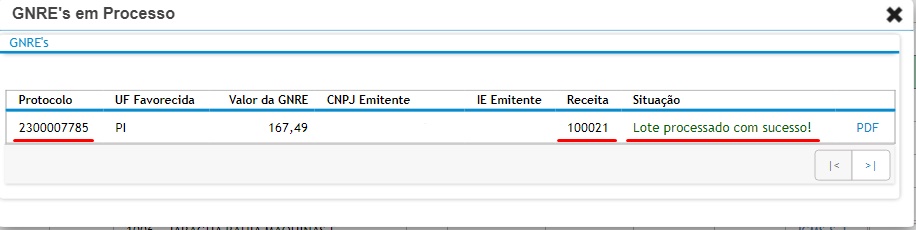
Após o término do carregamento da barra de progresso, o popup será atualizado com informações sobre as GNREs geradas.
Caso não haja nenhum erro, um botão para impressão dos PDFs das GNREs será habilitado.
Se houver algum erro durante o processo, a situação será marcada como 'ERRO' e o código do erro, junto com seu detalhamento, será exibido.
É importante verificar cuidadosamente estas informações para solucionar possíveis problemas e retransmitir as GNREs, se necessário.
Com a finalização do processo de geração das GNREs, as NF-e que foram transmitidas com sucesso terão seu status atualizado para 'Possui GNRE'.
Para encontrar essas NF-e, basta acessar a tela de transmissão e mudar o filtro 'Possui GNRE?' para 'SIM'. Assim, você terá acesso às NF-e que já possuem a GNRE gerada.
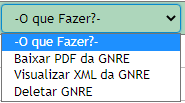
Após a transmissão bem-sucedida, as ações disponíveis passarão a incluir uma opção na tela chamada "O que Fazer?", com as GNRE geradas.
Ressalvo que, para retransmitir uma NF-e, é necessário excluir a GNRE anterior.
As opções do “O que fazer?” possibilita ao usuário baixar o PDF da GNRE novamente, baixar o seu XML de retorno, deletar a GNRE e cancelar a sua duplicata.
Deletando uma GNRE:
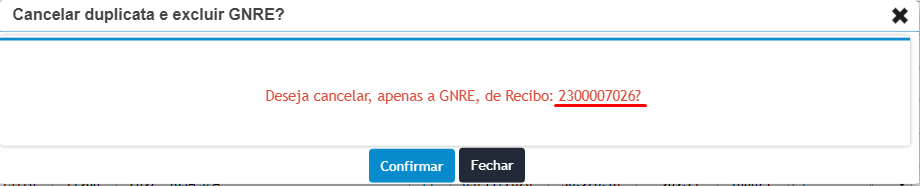
Ao desejar deletar uma GNRE, o usuário deve clicar na opção "Deletar GNRE" do grupo de ações "O que fazer?" na tela transmissão.
Ao clicar nesta opção, será aberto um popup para confirmar os dados da NF-e e da GNRE. Se os dados estiverem corretos, basta clicar em "confirmar" para deletar a GNRE do banco de dados e cancelar a duplicata (se ela foi gerada).
Tenha em mente que se a duplicata já tiver algum tipo de pagamento, não será possível deletá-la.
ATENÇÃO: o processo só estará disponível, para os estados que fazem parte do programa GNRE Pernambuco.
 Atualizado por Jean Diego Faé há 24 dias
Artigos relacionados
- Nota fiscal: Avulsa
Veja como emitir uma nota fiscal NF-e modelo 57 avulsa, diretamente no monitora nfe.
- NFC-e: Nota fiscal consumidor
Como emitir uma nota consumidor (NFCe) de venda.
- Inutilizar nota fiscal
Veja como inutilizar uma nota fiscal
- Monitora duplicatas
Aqui é possível fazer o monitoramento das duplicatas a pagar ou a receber, inserir, alterar, imprimir ou cancelar duplicatas.
- Nota fiscal: Cancelamento
Informação sobre cancelamento de uma (NFe).