

Nota fiscal: Avulsa
Veja como emitir uma nota fiscal NF-e modelo 57 avulsa, diretamente no monitora nfe.
Acesse a tela Monitora NFe localizado na barra lateral esquerda (Favoritos) do seu sistema ou através do Menu: Lançamento > Faturamento > Monitora NFe
Clique no botão Inserir localizado no topo da tela.
No passo 1 você irá preencher a capa da sua nota fiscal, informando a finalidade que pode ser de entrada ou saída.
Finalidade:
Emissão Normal
Emissão NFe Complementar
Emissão NFe Ajuste
Emissão NFe Devolução
Após selecionado a finalidade você irá selecionar a Operação.
Obs.: Caso necessite emitir uma NFe cuja operação não esteja disponível neste campo, solicite atendimento ao suporte.
Na aba Transporte você poderá informar os dados referente ao transporte dos produtos como: quem será o responsável pelo pagamento do frete; quantidade de volume; espécie do volume (caixa, sacos e etc) e os dados da tranportadora, caso já tenha cadastro clique na lupa para localizar ou cadastre clicando no botão add.
Caso você já tenha cadastro do seu cliente/fornecedor, localize o mesmo clicando na lupa ou crie um cadastro clicando no botão Add.
Na aba Entrega você pode informar outro endereço para ser entregue o produto do cliente, diferenciando o endereço de fatura com o da entrega.
Dados Adicionais: é um campo para observações pertinentes à compra, como: número de pedido, dados bancários e etc...
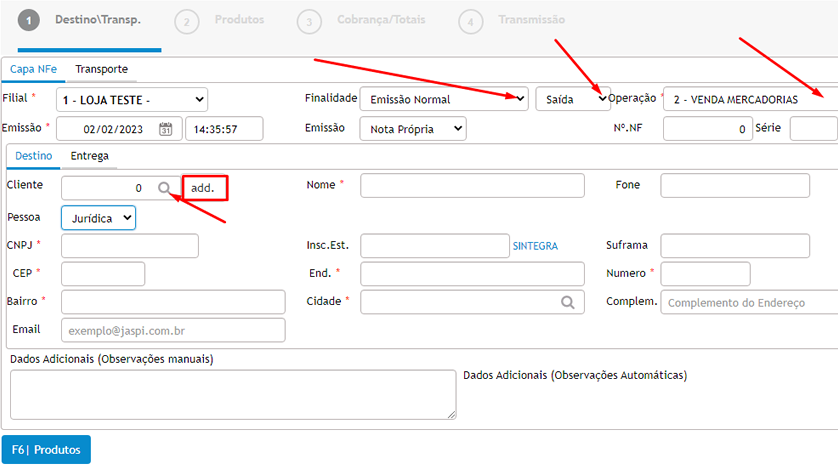
Após preenchido a capa da sua NFe, clique no botão F6 | Produtos ou pressione a tecla F6 do seu teclado para inserir os itens.
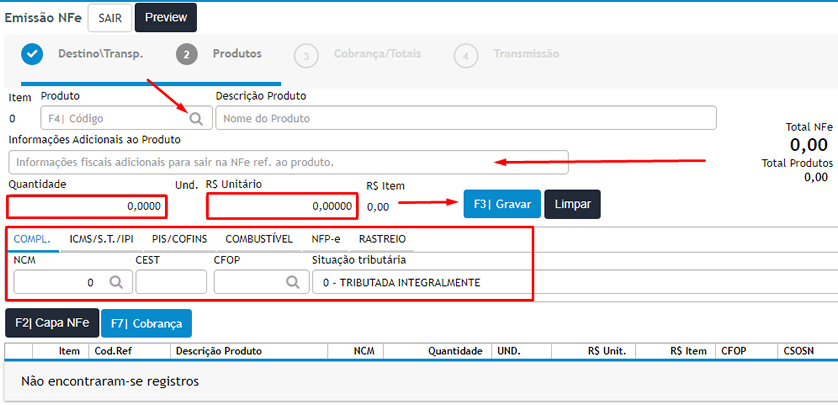
Comece localizando o seu produto clicando na lupa ou pressionando a tecla F4 do seu teclado, selecione o produto. Se necessário você conseguirá informar alguma informação adicional referente ao seu produto, como: lote, cor, tamanho e etc. Insira a quantidade e o preço de venda e clique no botão F3 | Gravar . Repita este processo com todos os itens da sua nota fiscal.
Ob.: Se no momento de localizar o seu produto ele não estiver aparecendo, considere verificar se no cadastro do mesmo possui preço de venda, pois somente aparecerão os produtos com o preço de venda cadastrado.
As abas destacadas com o retângulo vermelho são referentes aos impostos. Os campos NCM, CEST, o sistema trará preenchido caso tenha sido informado no momento do cadastro do produto e CFOP, Situação tributária o sistema já trará preenchido caso já tenha sido configurado pela equipe de suporte da Jaspi.
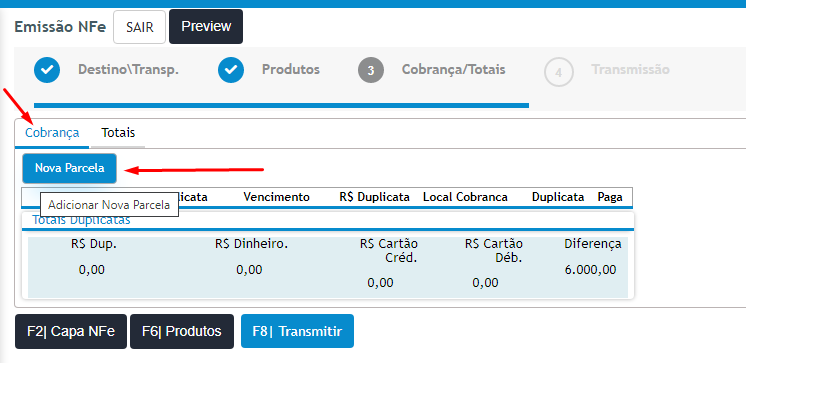
Clicando no botão F7 | Cobrança ou pressionando a tecla F7 do seu teclado, você poderá inserir os valores e datas referente ao pagamento da sua NFe.
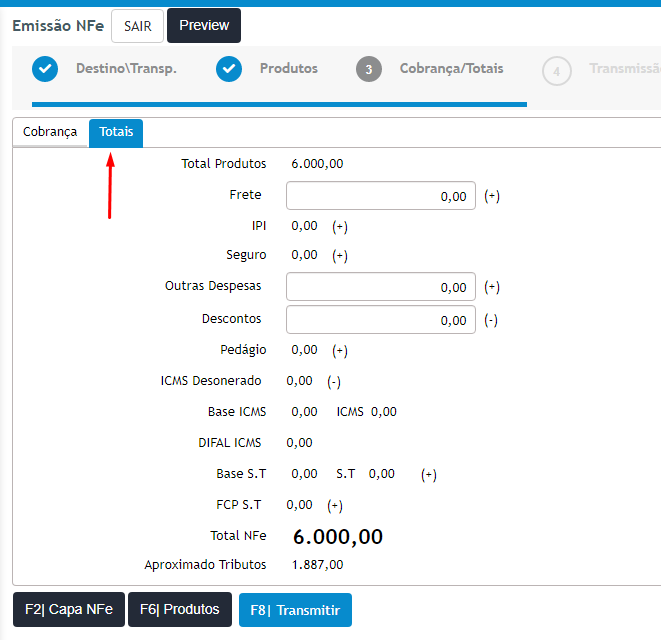
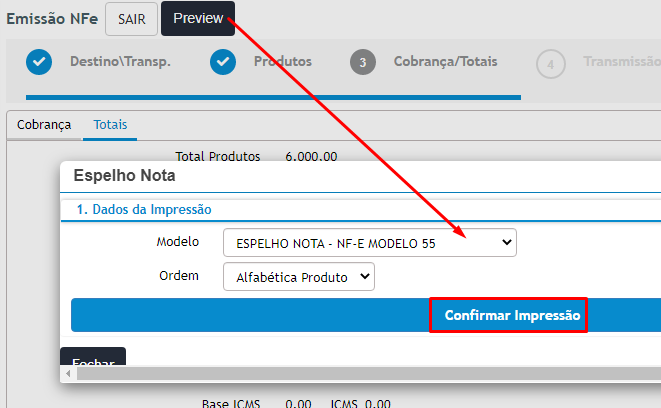
Na aba Totais você tem as opções de informar valores de Frete, Outras Despesas e Descontos.
E clicando no botão Preview você consegue visualizar o espelho da sua nota fiscal selecionando o modelo (ESPELHO NOTA - NF-E MODELO 55), realizando as correções caso necessário.
Caso esteja tudo certo com a sua NFe clique no botão F8 | Transmitir para homologar a autorização da sua nota. Estando tudo correto será impressa no seu monitor a nota fiscal, permitindo realizar o download ou enviar por e-mail.
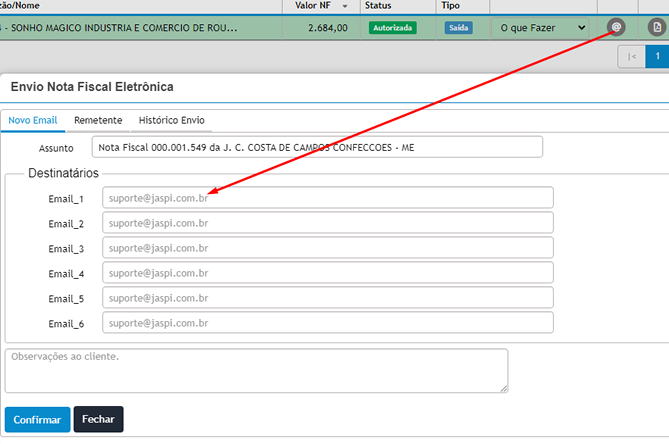
Posteriormente caso seja necessário o envio por e-mail, basta clicar no ícone @ informar o(s) e-mail(s) destinatário(s) e clicar em Confirmar .
 Atualizado por Jean Diego Faé há 24 dias
Artigos relacionados
- Nota fiscal: Carta de correção
Como emitir uma carta de correção, corrigir informações de uma nota.
- Nota fiscal: Gerar GNRE
Veja como fazer a transmissão de uma Nota Fiscal para gerar uma GNRE.
- Nota fiscal: Cancelamento
Informação sobre cancelamento de uma (NFe).
- Inutilizar nota fiscal
Veja como inutilizar uma nota fiscal