

Monitora Contratos/Previsões: cadastro e geração de duplicatas
Saiba como cadastrar cobranças e pagamentos recorrentes, gerar duplicatas, inativar ou reativar registros e acompanhar a geração automática das Previsões.
Valido a partir da versao v3.0.86
Como acessar a tela Monitora Contratos/Previsões
A tela cadastra cobranças ou pagamentos recorrentes, como uma mensalidade de cliente ou um aluguel a pagar, e gera automaticamente as duplicatas desses lançamentos ao longo do tempo.
Acesse o menu Lançamentos.
Clique em Financeiro.
Selecione Monitora Contratos Previsão.
Contrato ou Previsão: qual é a diferença?
Contrato e Previsão são o mesmo tipo de cadastro. O que muda é o comportamento da geração das parcelas.
Tipo | Características | Geração das parcelas |
|---|---|---|
Contrato | Tem uma data final obrigatória, calculada automaticamente a partir da data de início e da quantidade de meses ou anos. | Gera de uma vez todas as parcelas até a data final, sempre que a geração for acionada manualmente. |
Previsão | Não precisa ter data final e é indicada para cobranças ou pagamentos sem prazo definido para acabar. | Um processo automático gera as parcelas continuamente, sempre um pouco à frente da data atual, conforme a quantidade de meses ou anos configurada. |
O processo automático diário gera parcelas somente de Previsões ativas. Contratos nunca geram parcelas sozinhos: sua geração é sempre manual pela tela.
Visão geral da tela
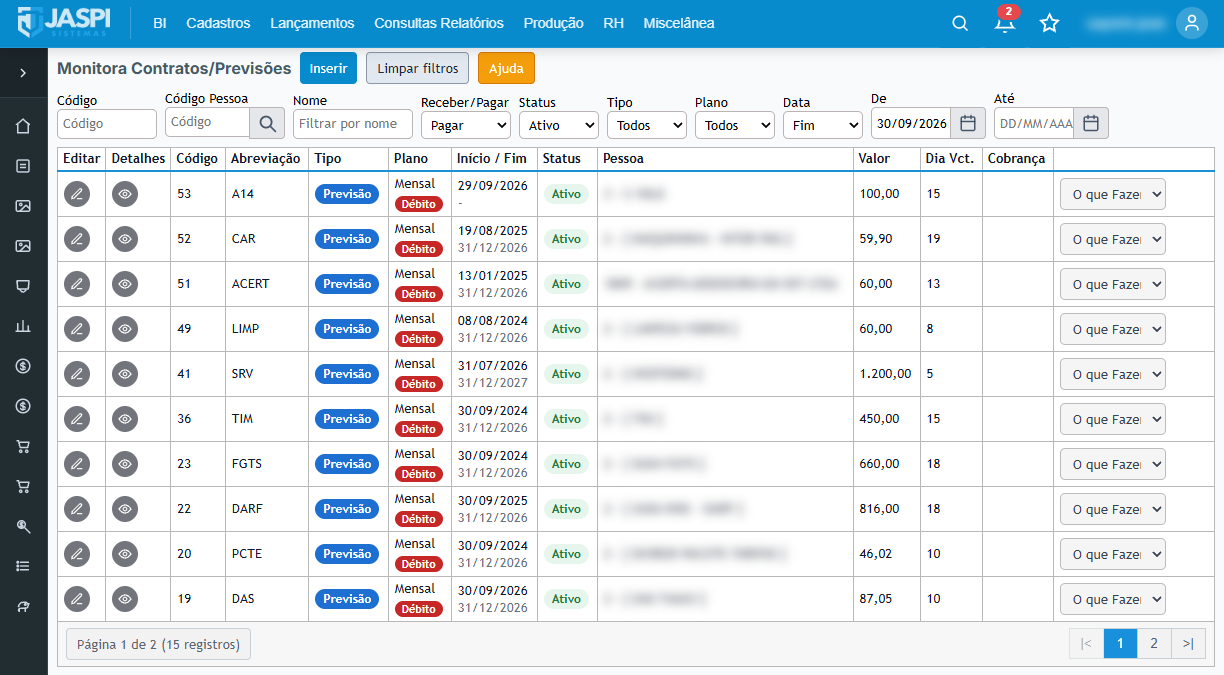
No topo da tela ficam os botões Inserir e Limpar filtros. Abaixo deles está a faixa de filtros.
Código e Código Pessoa, com busca pela tecla F4, além do Nome do cliente ou fornecedor.
Receber/Pagar: Todos, Receber, para cobranças de clientes, ou Pagar, para pagamentos a fornecedores.
Status: Todos, Ativo ou Inativo. A tela é aberta já filtrada por Ativo.
Tipo: Todos, Contrato ou Previsão.
Plano: Todos, Mensal ou Anual.
Início de/até e Fim de/até: por padrão, vêm preenchidos para mostrar os contratos e as previsões vigentes hoje.
A grid exibe Código, Abreviação, Tipo, Plano — Mensal ou Anual, com indicação de Crédito ou Débito —, Início/Fim, Status, Pessoa, Valor, Dia de Vencimento, Cobrança e a coluna O que Fazer, com as ações disponíveis para cada linha.
Os filtros utilizados ficam salvos como preferência pessoal, mas só valem no mesmo dia. No dia seguinte, a tela volta ao padrão: Status = Ativo e período correspondente ao dia atual.
Como criar um Contrato ou uma Previsão
O mesmo formulário é usado para criar os dois tipos de cadastro. O campo Tipo é o que define o comportamento das datas e da geração das parcelas.
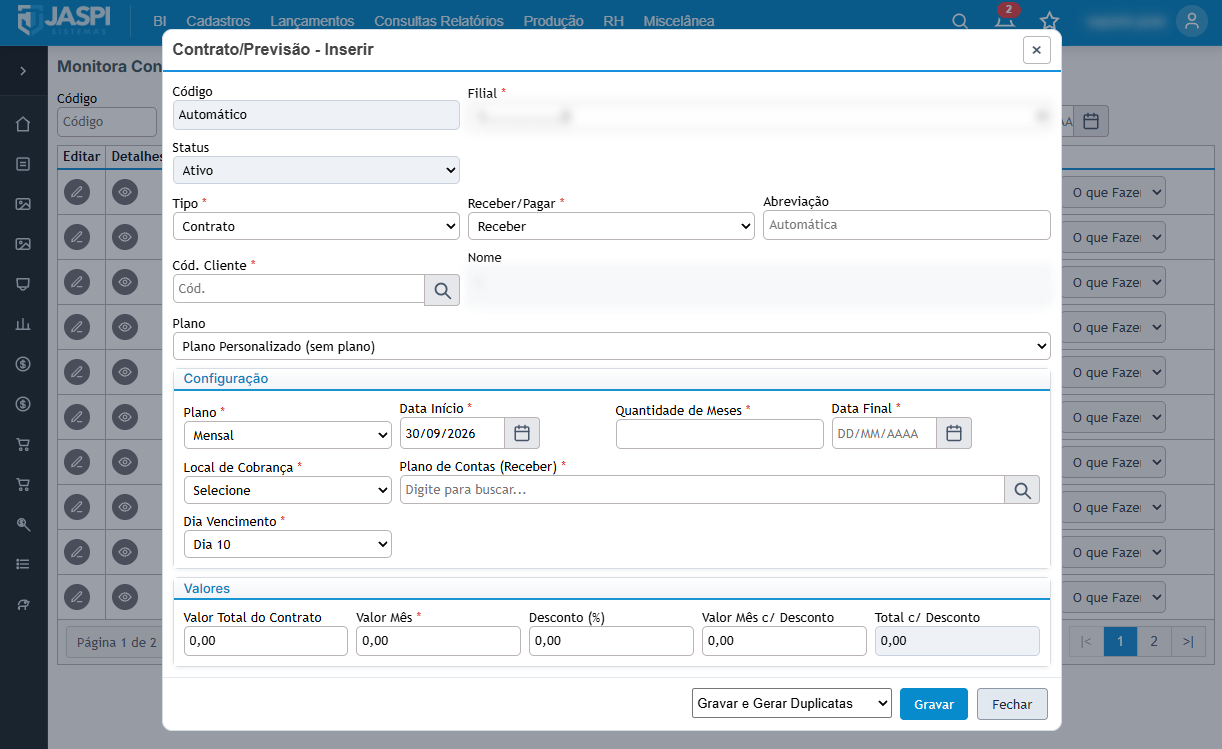
Clique em Inserir.
Escolha a Filial, caso você tenha acesso a mais de uma.
Selecione o Tipo: Contrato ou Previsão.
Escolha Receber ou Pagar.
Informe o Cliente/Fornecedor. A busca pela tecla F4 está disponível. Se for o cliente padrão à vista da empresa, informe também um nome avulso.
Opcionalmente, escolha um Plano já cadastrado. Nesse caso, o valor e a periodicidade — Mensal ou Anual — ficam travados conforme o plano escolhido. Sem plano, o cadastro será personalizado e o valor poderá ser definido livremente.
Informe a Abreviação. Esse campo é opcional; se ficar em branco, o sistema usa os cinco primeiros caracteres do nome do cliente ou fornecedor.
Informe a Data de Início e a quantidade de meses ou anos. No plano Anual, a quantidade é informada em anos. Para Contratos, a Data Final é calculada automaticamente a partir desses dois campos.
Em cadastros do tipo Receber, escolha o Local de Cobrança.
Escolha o Plano de Contas. A busca filtra somente contas de Crédito para Receber ou de Débito para Pagar.
Escolha o Dia de Vencimento: 5, 10, 15, 20, 25 ou Personalizado.
Informe o Valor da parcela e, se desejar, um percentual de Desconto. O sistema mostra o valor final já com o desconto.
Escolha uma opção para salvar: Gravar e Gerar Duplicatas, Gravar e Sair ou Gravar e Lançar Novo.
Depois de gravados, Data de Início, Tipo, Receber/Pagar, Cliente/Fornecedor e o Plano de serviço vinculado não podem mais ser alterados. Ao editar um registro existente, esses campos aparecem bloqueados.
Todo Contrato ou Previsão novo é criado com o status Ativo.
Gerando as duplicatas
As duplicatas podem ser geradas pela coluna O que Fazer da grid ou pela opção Gravar e Gerar Duplicatas ao inserir ou editar um cadastro.
Contrato: gera de uma vez todas as parcelas restantes até a data final.
Previsão: normalmente não precisa de geração manual, pois um processo automático diário mantém as parcelas em dia. Ainda assim, é possível forçar a geração manual a qualquer momento pela mesma ação.
O sistema não duplica uma parcela: se já existir uma duplicata gerada e não cancelada para determinado mês ou ano daquele Contrato ou Previsão, esse período será ignorado automaticamente.
Só é possível gerar duplicatas de um Contrato ou de uma Previsão com status Ativo.
Inativando um Contrato ou uma Previsão
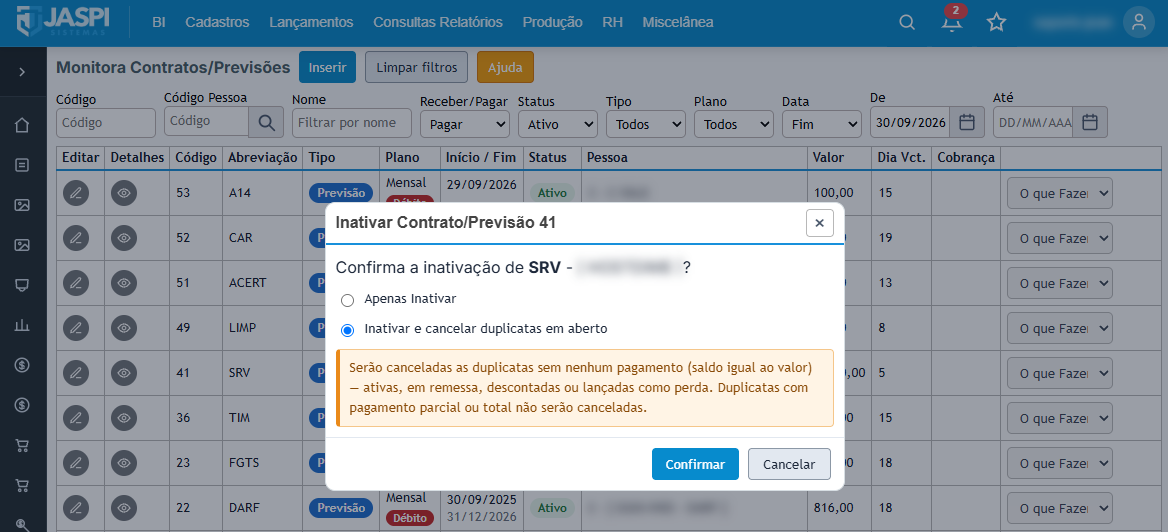
Na coluna O que Fazer, escolha Inativar Contrato/Previsão.
Na janela de confirmação, escolha uma das opções disponíveis.
Confirme a operação.
Opção | Resultado |
|---|---|
Apenas Inativar | Muda o status para Inativo. As duplicatas já geradas continuam existindo normalmente. |
Inativar e cancelar duplicatas em aberto | Além de inativar o cadastro, cancela as duplicatas que ainda não tiveram nenhum pagamento: ativas, em remessa, descontadas ou lançadas como perda. |
Duplicatas com pagamento parcial ou total nunca são canceladas pela inativação.
Se alguma duplicata tiver boleto registrado, o sistema mostra um aviso extra antes da confirmação. O boleto precisa ser cancelado no banco; caso contrário, o cliente poderá receber uma cobrança referente a um contrato já encerrado.
Não é possível inativar um Contrato ou uma Previsão que já esteja Inativo.
Reativando um Contrato ou uma Previsão
Em um registro Inativo, a coluna O que Fazer exibe a opção Reativar Contrato/Previsão.
Selecione Reativar Contrato/Previsão.
Confirme a operação para que o status volte para Ativo.
Reativar não recria nem reabre duplicatas canceladas durante a inativação. A ação apenas permite que novas duplicatas voltem a ser geradas dali em diante: automaticamente para Previsões ou manualmente para Contratos.
Não é possível reativar um Contrato ou uma Previsão que já esteja Ativo.
Geração automática das Previsões
Diariamente, antes do início do expediente, o sistema verifica todas as Previsões ativas da empresa e gera as duplicatas que ainda faltam. O processamento olha um período à frente da data atual, conforme a quantidade de meses ou anos configurada em cada previsão.
Assim, quando os usuários começam a trabalhar, as parcelas do mês já aparecem no financeiro.
O processo automático considera somente Previsões. Contratos nunca são gerados automaticamente.
Cada duplicata gerada utiliza o valor da parcela com o desconto percentual configurado já aplicado. Ao final do processamento, o último vencimento do registro é atualizado.
Consultando os detalhes
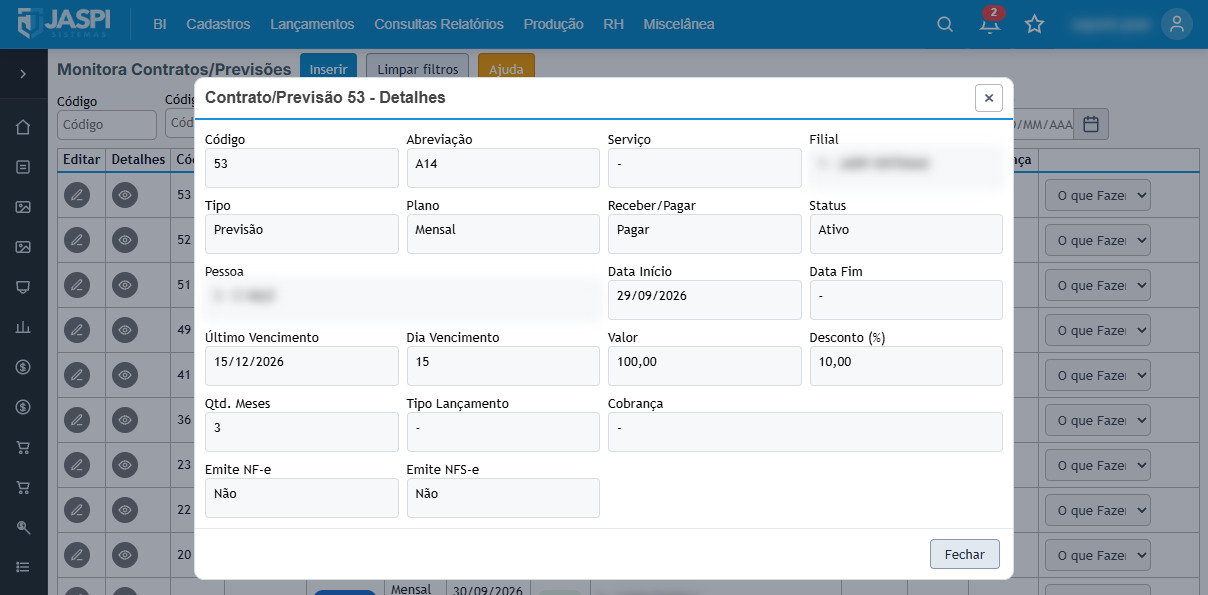
O botão Detalhes, disponível na linha da grid, abre uma janela somente para leitura com todos os dados do Contrato ou da Previsão, incluindo os produtos vinculados, quando houver.
Observações importantes
Contrato e Previsão são o mesmo cadastro; muda apenas a forma de geração das parcelas: fixa até uma data final ou contínua.
Somente Previsões ativas entram na geração automática diária de duplicatas.
A opção de inativação com cancelamento nunca cancela duplicatas pagas parcial ou totalmente.
Reativar não reabre duplicatas canceladas; apenas libera a geração de novas parcelas.
Tipo, Receber/Pagar, Cliente/Fornecedor, Plano de serviço e Data de Início ficam bloqueados após o primeiro cadastro.
O sistema nunca gera duas duplicatas para o mesmo mês ou ano do mesmo Contrato ou Previsão.
Inserir, editar, ativar, inativar e gerar duplicatas exigem níveis de autorização específicos. Sem essas autorizações, as ações ficam bloqueadas com um aviso.
 Atualizado por Jean Diego Faé hoje
Artigos relacionados
- Monitora duplicatas: Inserir
Como cadastrar uma duplicata a receber ou a pagar, uma duplicata pode ser cadastra de forma avulsa, e possui algumas funções simples para facilitar seu lançamento.
- Pagamento de Duplicatas: formas de pagamento, renegociação e rateio de juros
Como confirmar o pagamento das contas selecionadas: formas de pagamento disponíveis, quando o sistema gera renegociação, rateio automático de juros/desconto e emissão de recibo.