

Como importar uma NF-e de compra por XML
Aprenda a acessar o assistente de importação, selecionar o XML, cadastrar envolvidos, vincular produtos e finalizar a entrada da nota fiscal no sistema.
Valido a partir da versao v3.0.82
O assistente de importação de XML de compra permite selecionar o arquivo da nota, cadastrar envolvidos, vincular os produtos da NF-e aos produtos do sistema e concluir a importação.
Como acessar o assistente de importação
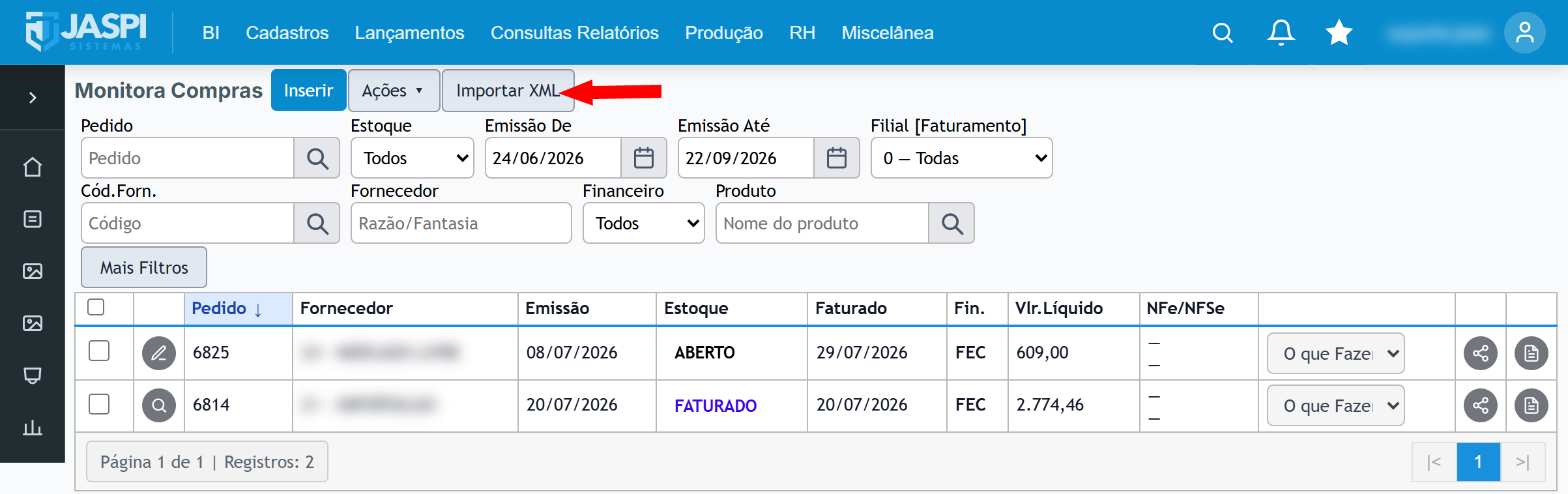
Acesse a tela Monitora Compras pela barra lateral, pelos Favoritos ou pelo menu Lançamento > Compras > Monitora Compras. Em seguida, clique no botão Importar XML, no topo da tela.
Também é possível abrir o assistente a partir de um Pedido de Compra já existente, usando o botão Importar XML desse pedido.
Etapa 1: Selecione XML
Você pode trazer o XML para o sistema de duas formas:
Adicionar XML — selecione manualmente o arquivo .xml salvo no computador. Também é possível arrastar o arquivo e soltá-lo na tela.
Selecione arquivo — busque o XML entre as notas já manifestadas pelo sistema junto à SEFAZ. Para mais detalhes, consulte o artigo de Manifestação de NF-e.
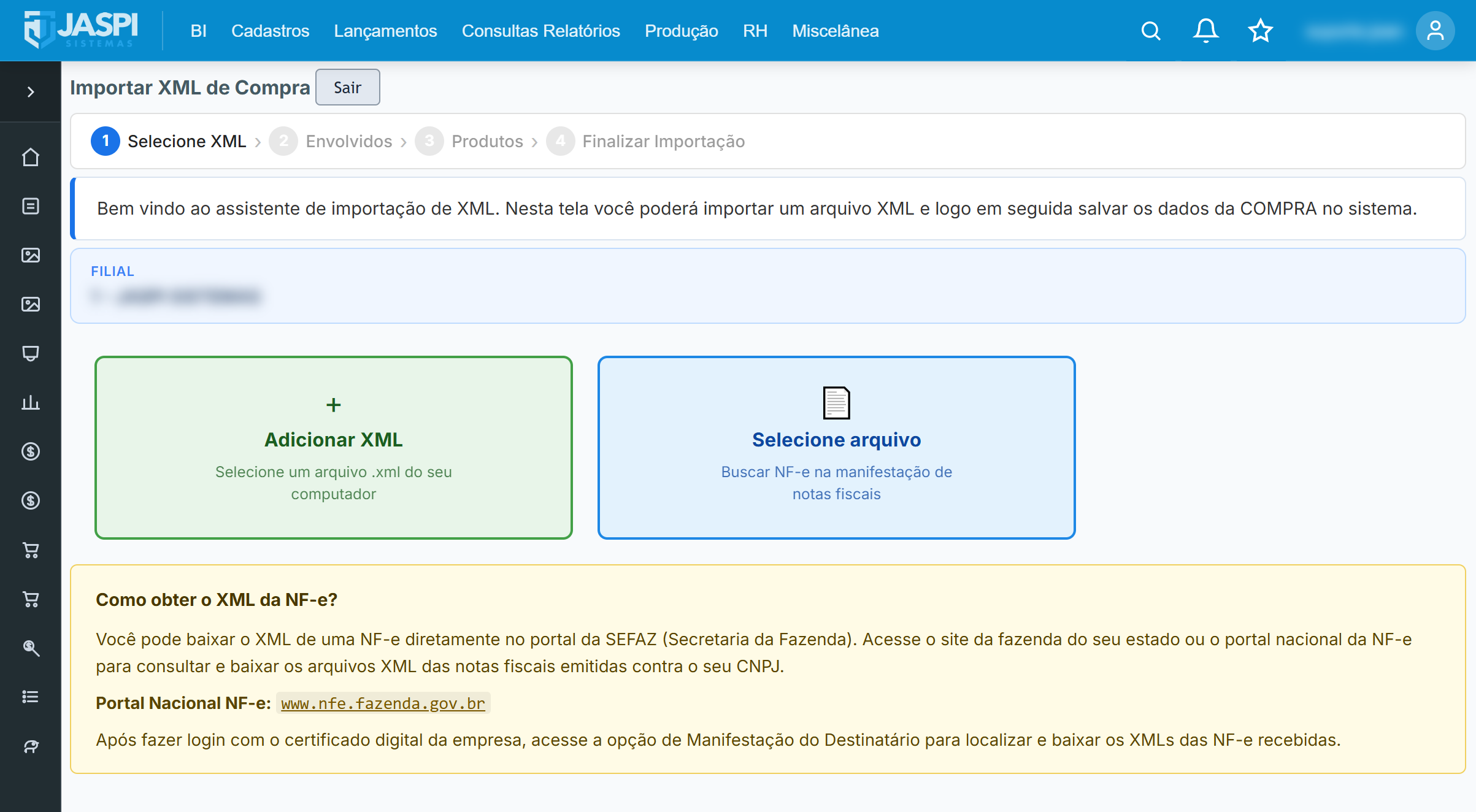
Depois que o XML for selecionado, o sistema avançará automaticamente para a próxima etapa.
Etapa 2: Envolvidos
Escolha a Filial de Faturamento e o Tipo de Lançamento, que corresponde à operação da nota. Os dados do Emitente e do Destinatário são preenchidos automaticamente a partir do XML.
Se o Emitente, que é o fornecedor, ainda não tiver cadastro no sistema, será exibido um aviso com o botão Adicionar Emitente. O formulário de cadastro será aberto com a razão social, o CNPJ e o endereço preenchidos a partir da nota; basta conferir os dados e salvar.
O mesmo procedimento se aplica ao Destinatário e à Transportadora, quando aplicável.
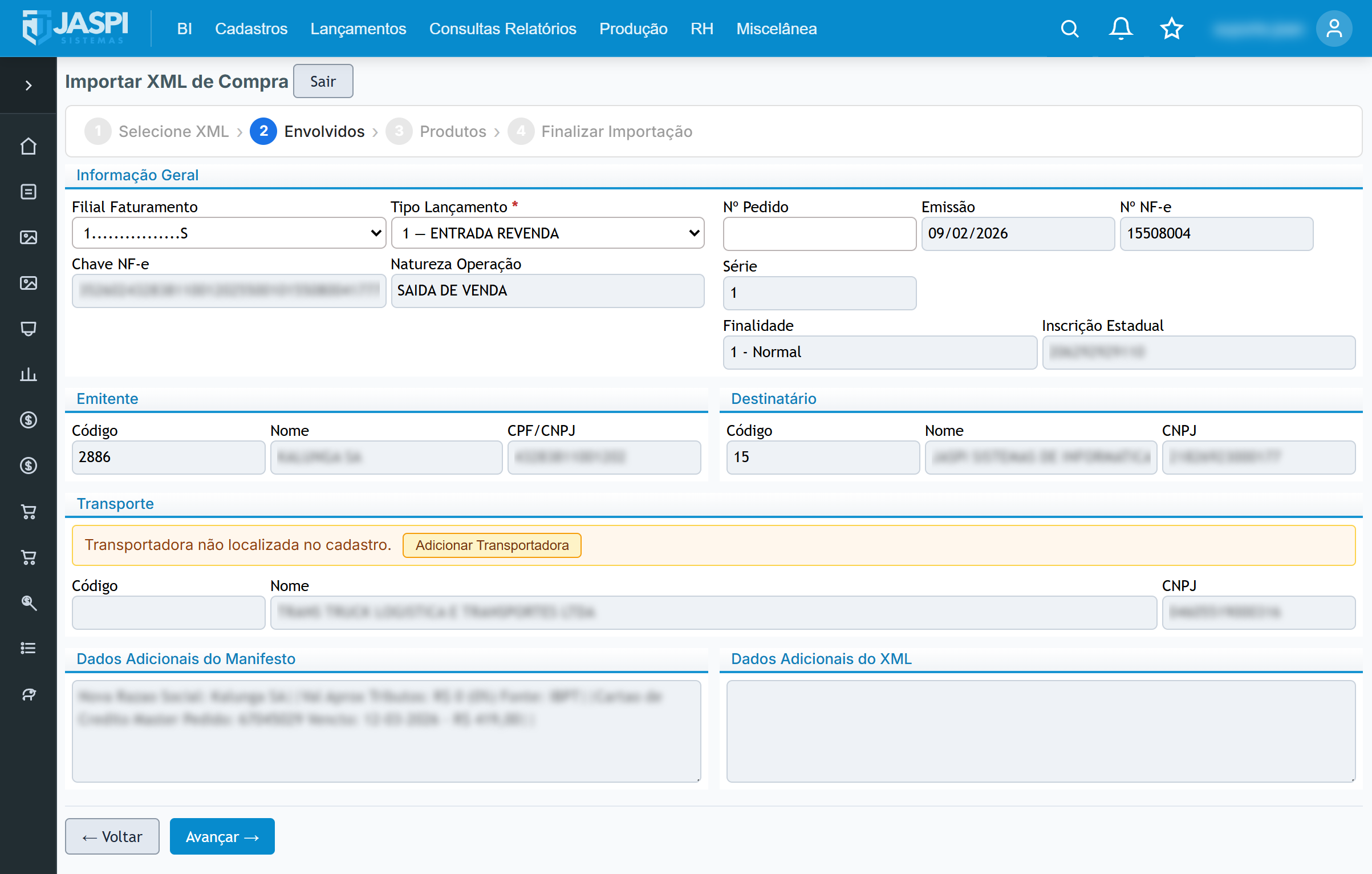
Confira os dados do Emitente, Destinatário e Transportadora, quando aplicável.
Cadastre os envolvidos que ainda não existirem no sistema usando os botões apresentados.
Selecione a Filial de Faturamento e o Tipo de Lançamento.
Clique em Avançar para seguir para a etapa de produtos.
Etapa 3: Produtos
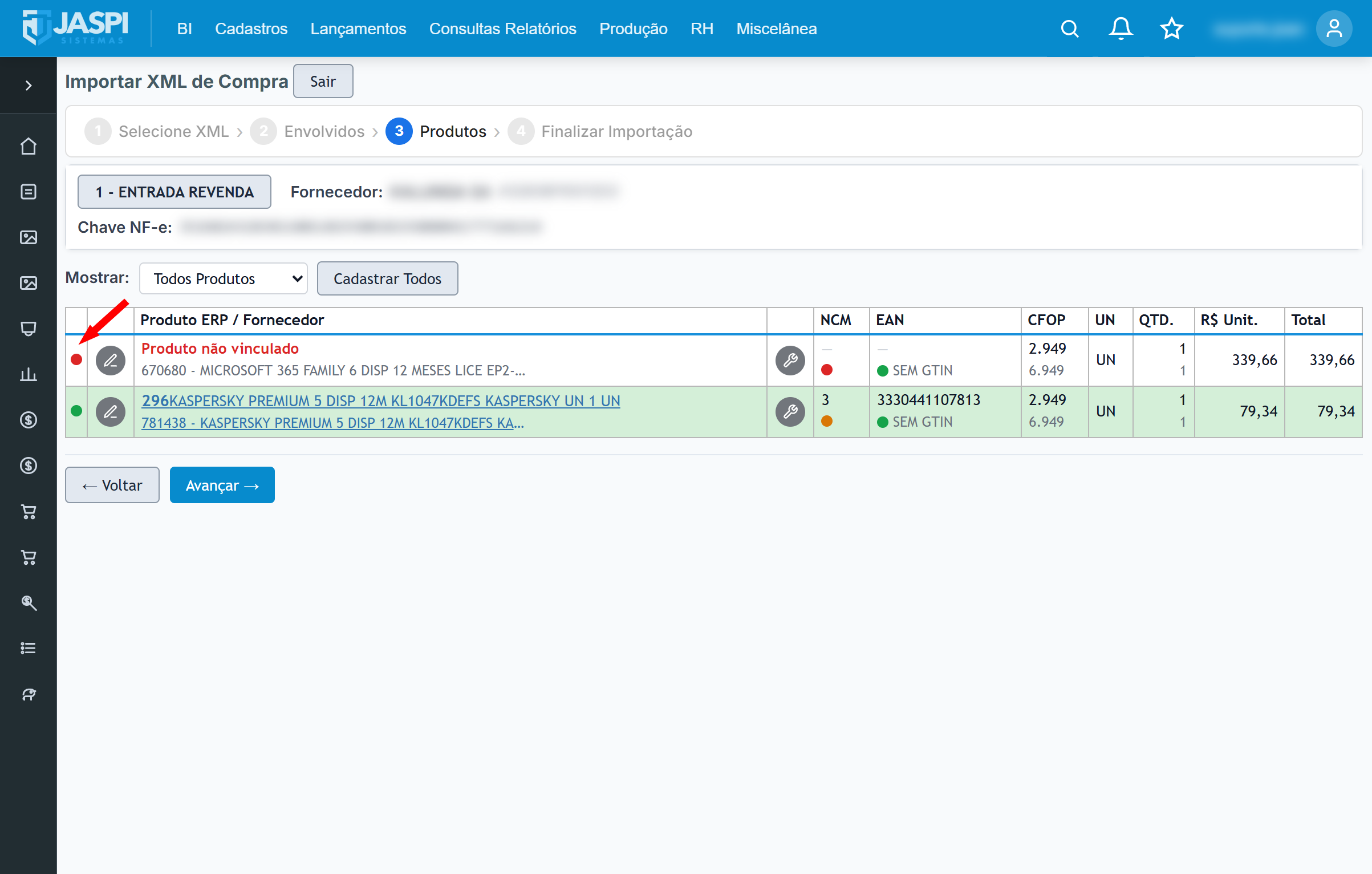
Nesta etapa, vincule cada produto da nota fiscal a um produto já cadastrado no sistema. Cada item possui uma bolinha de status: verde quando já está vinculado e vermelha quando ainda precisa de vínculo.
É possível filtrar a lista para exibir somente os itens que ainda estão pendentes de vínculo.
Cadastrando produtos
Quando um produto ainda não existe no sistema, ele pode ser cadastrado individualmente ou em lote.
Um de cada vez — clique no botão Editar do item, acesse o campo Código ERP e clique em Novo. O cadastro completo do produto será aberto com nome, NCM e código de barras pré-preenchidos.
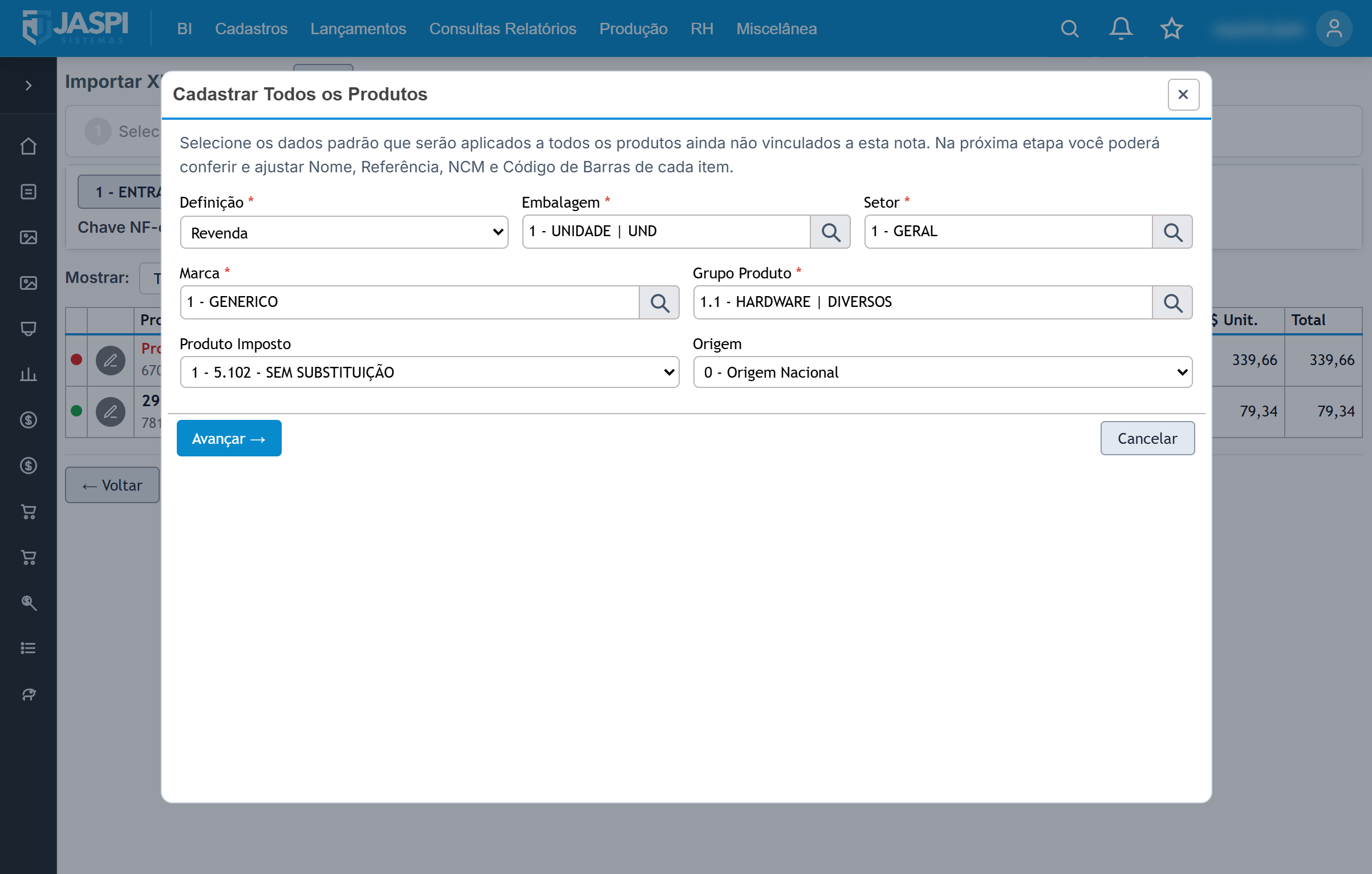
Todos de uma vez — clique em Cadastrar Todos. O assistente permite definir dados padrão de Definição, Embalagem, Setor, Marca e Grupo Produto para todos os itens pendentes. Depois, é possível ajustar individualmente o nome, a referência, o código de barras e o NCM de cada produto antes de confirmar.
Editando o vínculo de um item
Clique no ícone de Editar, representado por um lápis, na linha do item para abrir seus detalhes. Dentro dessa tela, é possível navegar entre todos os itens da nota usando as setas de navegação, sem precisar fechá-la.
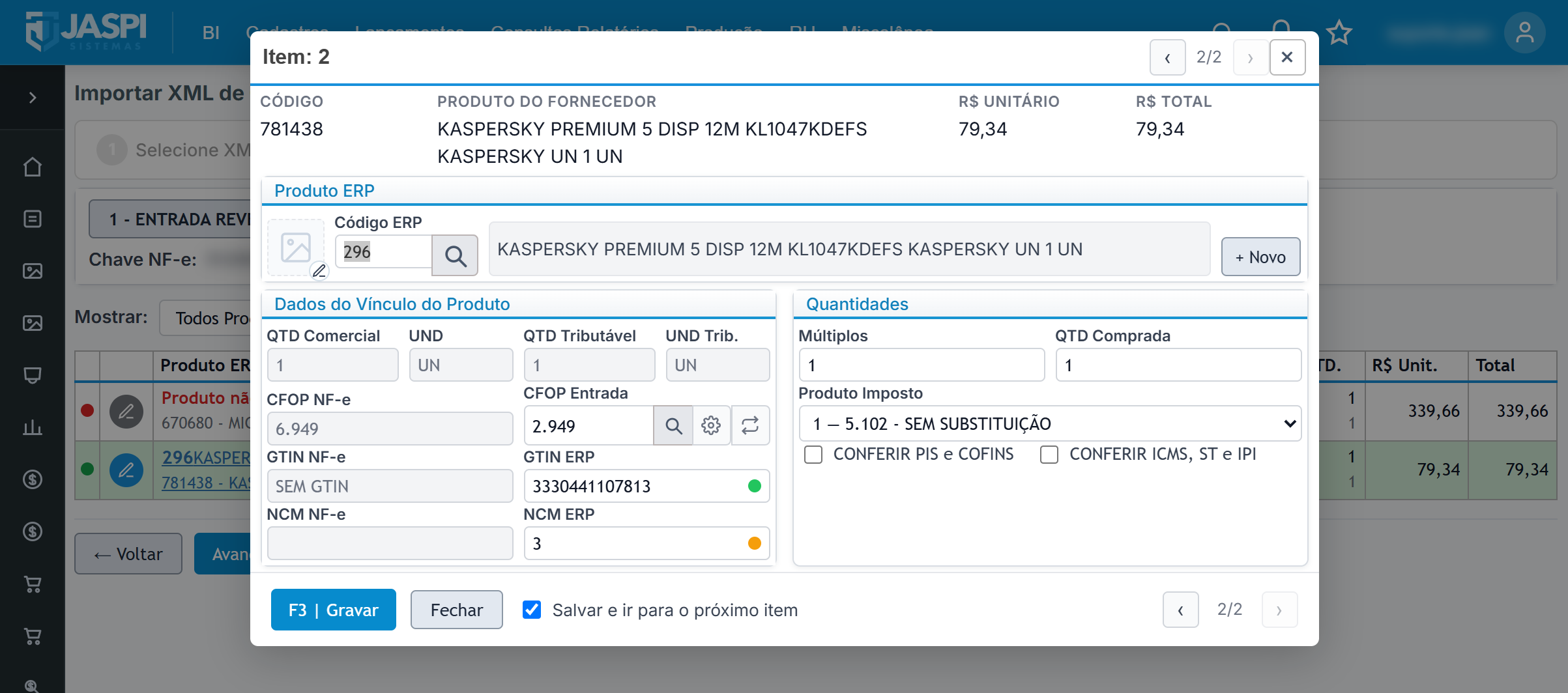
Campo ou ajuste | Descrição |
|---|---|
Código ERP | Vincula o item a um produto já cadastrado, por meio da busca por referência ou da lupa, ou permite cadastrar um novo produto pelo botão Novo. |
Imagem do produto | Clique no ícone de lápis sobre a miniatura para adicionar ou trocar a imagem do produto vinculado. |
CFOP Entrada | Define o CFOP usado na entrada do item e permite ajuste manual. |
GTIN ERP e NCM ERP | Permitem corrigir o código de barras e o NCM do produto vinculado, quando necessário. |
Produto Imposto | Define o grupo ou a categoria de tributação do item. |
Múltiplos | Define o fator de conversão entre a unidade que veio na nota fiscal e a unidade de controle de estoque do sistema. |
Como funcionam os Múltiplos
O campo Múltiplos ajusta a quantidade comprada de acordo com a diferença entre a unidade informada na nota fiscal e a unidade usada no controle de estoque.
Quando a nota vem em uma embalagem maior que a unidade de estoque — por exemplo, uma caixa com 12 unidades, enquanto o estoque é controlado por unidade — informe 12 no campo Múltiplos. O sistema multiplicará a quantidade da nota por esse valor.
Quando a nota vem em uma unidade menor que o padrão de estoque, informe um valor fracionado, como 0,5. O sistema fará automaticamente a conversão para uma divisão equivalente.
Também é possível preencher diretamente o campo QTD Comprada com a quantidade final desejada. Nesse caso, o sistema calculará sozinho o valor correspondente de Múltiplos.
Na grade de produtos, o cálculo aplicado a cada item aparece resumido na coluna QTD, por exemplo: “10 X 12 (120)”.
Configurando o CFOP padrão para as próximas notas
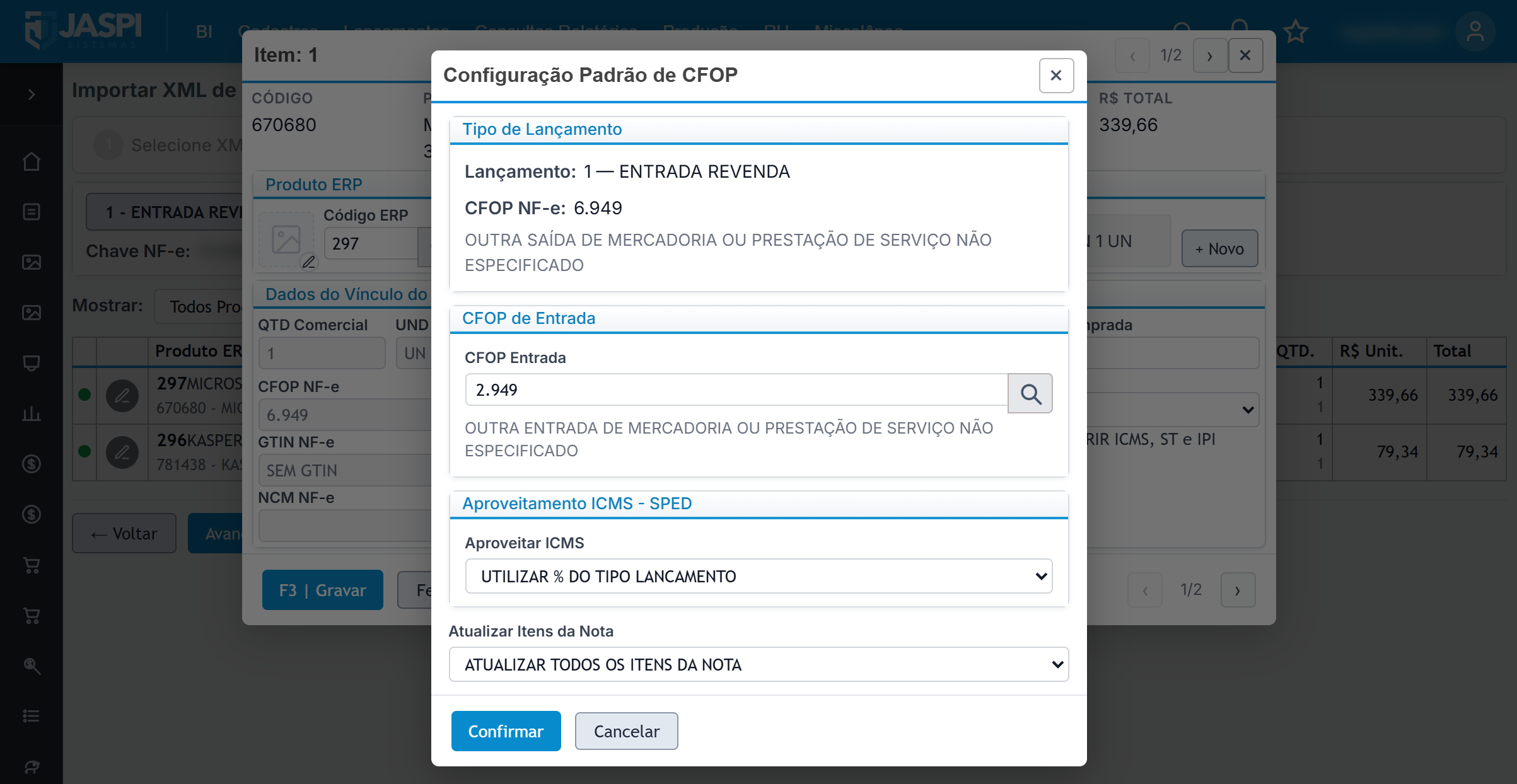
Ao lado do campo CFOP Entrada, clique no botão de engrenagem para abrir a configuração do CFOP padrão.
Essa configuração define qual CFOP de entrada o sistema usará automaticamente, para aquele Tipo de Lançamento, sempre que o mesmo CFOP de saída do fornecedor aparecer novamente em notas futuras. Também é possível optar por aplicar o novo CFOP a todos os itens já importados na nota atual.
Conferência de impostos
Para revisar ou ajustar manualmente os dados tributários de um item, marque as caixas Conferir PIS e COFINS e/ou Conferir ICMS, ST e IPI no modal de edição. Os campos correspondentes serão exibidos para edição.
Em caso de dúvida sobre CFOP, NCM ou tributação, consulte seu escritório de contabilidade.
Depois de vincular e ajustar todos os itens, todas as bolinhas de status ficarão verdes. Clique em Avançar para seguir para a última etapa.
Etapa 4: Finalizar Importação
Confira o resumo da nota, incluindo fornecedor, chave, filiais, totais e impostos. Em seguida, defina as opções finais antes de concluir.
Opção | Comportamento |
|---|---|
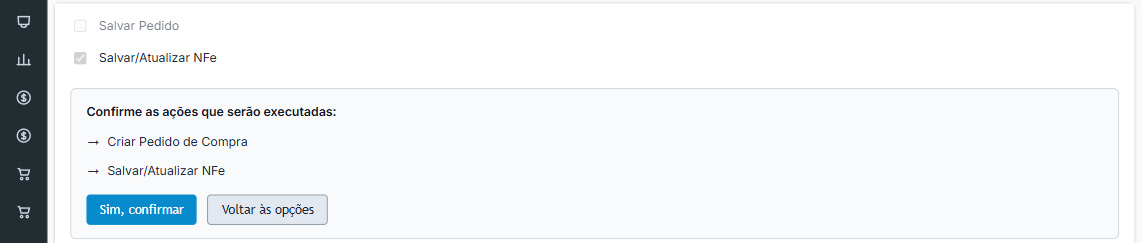
Salvar/Atualizar NFe | Grava os dados fiscais da nota no sistema. Essa opção vem marcada por padrão. |
Salvar Pedido | Quando a importação não partiu de um pedido de compra existente, cria automaticamente um novo Pedido de Compra para receber a nota. |
Substituir itens do Pedido pelos Itens da NFe | Quando a importação partiu de um pedido já selecionado, troca a lista de itens do pedido pelos itens que vieram na nota. |
Fechar Financeiro do Pedido | Quando a importação partiu de um pedido já selecionado, leva diretamente para o fechamento financeiro da compra ao concluir. |
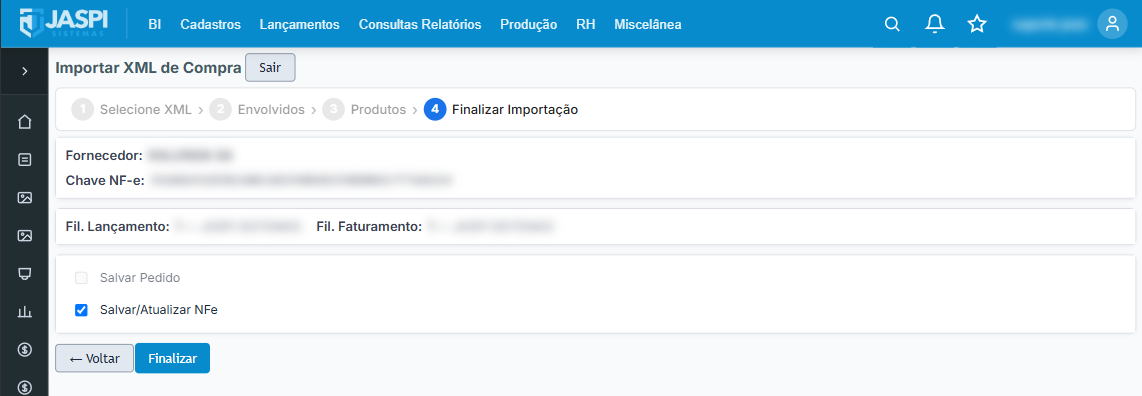
Confira os dados apresentados no resumo da nota.
Marque ou desmarque as opções finais de acordo com o resultado desejado.
Clique em Finalizar.
Confira o resumo das ações que serão executadas.
Acompanhe o andamento de cada passo até a conclusão da importação.
Próximos passos
Ao concluir, o Pedido de Compra já estará criado com a nota fiscal importada. No entanto, o estoque e o financeiro ainda permanecerão com o status Aberto: as quantidades ainda não terão entrado no estoque e o financeiro ainda não terá sido lançado.
Para continuar o processo, consulte o artigo de Fechamento de Estoque do Pedido de Compra.
Artigos relacionados
- Guia completo da tela Monitora Manifestação
Aprenda a sincronizar NF-e e CT-e com a SEFAZ, manifestar notas, baixar XML, imprimir DANFE/DACTE e usar documentos manifestados no lançamento de notas de entrada.
- Pedido de compra: Fechar estoque
Veja como fechar o estoque do pedido de compra
- XML: Download no site da SEFAZ
Veja como fazer o download do arquivo xml da sua nota fiscal.