

Guia completo da tela Monitora Manifestação
Aprenda a sincronizar NF-e e CT-e com a SEFAZ, manifestar notas, baixar XML, imprimir DANFE/DACTE e usar documentos manifestados no lançamento de notas de entrada.
Valido a partir da versao v3.0.82
A tela Monitora Manifestação permite acompanhar documentos fiscais, sincronizar informações com a SEFAZ, manifestar NF-e, baixar XML, imprimir DANFE ou DACTE e reaproveitar notas no lançamento de entradas.
Como acessar a tela
Acesse a tela Monitora Manifestação pela barra lateral de Favoritos, ou pelo menu superior Lançamentos > Faturamento > Monitora Manifestação.
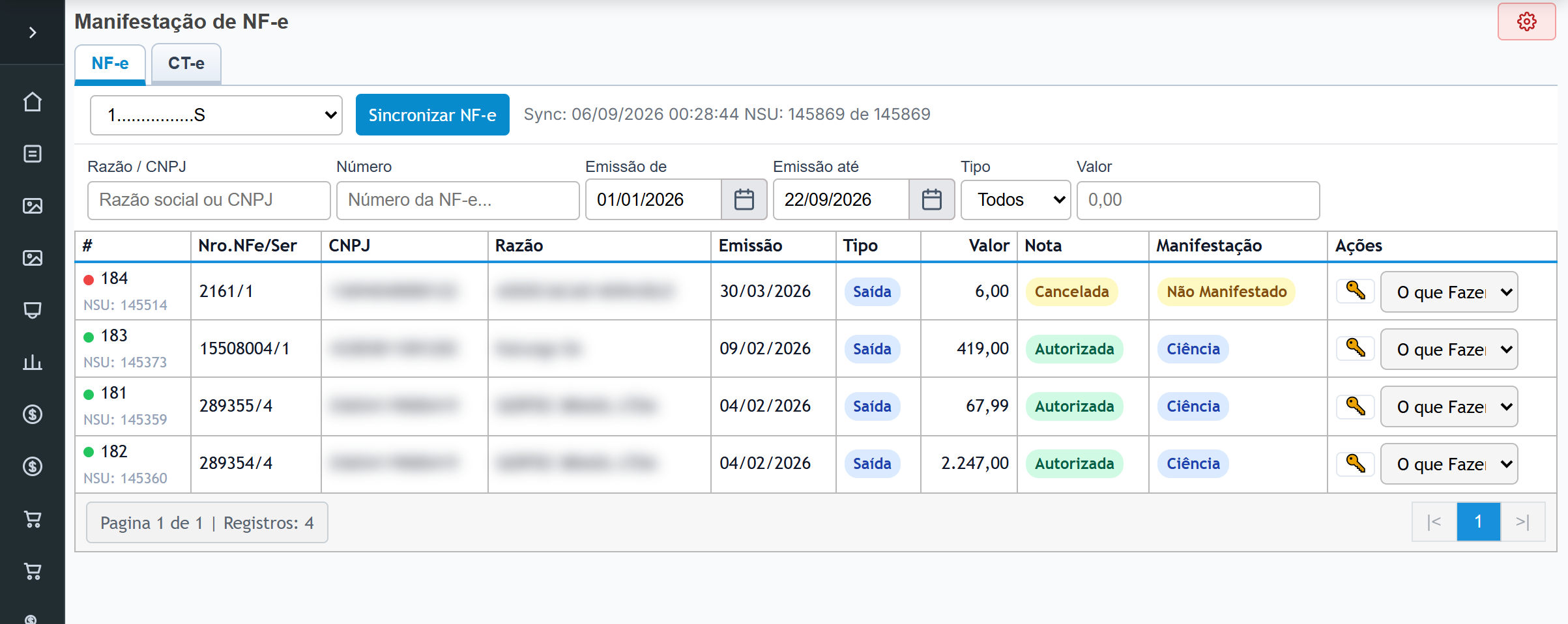
A mesma grade de notas também aparece em outras telas do sistema, como Importar XML de Compra e localização da nota de origem de uma devolução. Nesses casos, ela é aberta como uma janela de seleção para reaproveitar um XML já baixado.
Visão geral do layout
A tela possui duas abas independentes:
Aba | Finalidade |
|---|---|
NF-e | Exibe notas fiscais eletrônicas e permite realizar a manifestação do destinatário: Ciência, Confirmação, Desconhecimento ou Operação Não Realizada. |
CT-e | Exibe conhecimentos de transporte eletrônico. Não possui manifestação do destinatário; as ações são limitadas a sincronizar, baixar XML e imprimir DACTE. |
Em cada aba, estão disponíveis o seletor de Filial, o botão de sincronização com a SEFAZ, a barra de filtros, o painel de acompanhamento — exibido quando alguma ação está sendo processada — e a grade de resultados com paginação.
Filtros disponíveis
Os filtros são aplicados automaticamente enquanto você digita, sem necessidade de clicar em um botão de busca.
Filtro | Descrição |
|---|---|
Filial | Define de qual filial, ou CNPJ, os documentos serão buscados. |
Razão / CNPJ | Busca pelo nome do emitente ou pelo CNPJ/CPF. |
Número | Busca pelo número da NF-e ou do CT-e. |
Emissão de / até | Filtra por intervalo de datas. O período é preenchido inicialmente com os últimos 90 dias. |
Tipo | Permite selecionar Entrada, Saída ou Todos. |
Valor | Busca pelo valor exato do documento. |
Os filtros utilizados ficam salvos e aparecem novamente na próxima visita, mas somente no mesmo dia. No dia seguinte, a tela retorna aos filtros padrão.
Entendendo os status
Disponibilidade do XML
A bolinha exibida na grade indica se o XML está disponível no sistema:
Indicador | Significado |
|---|---|
Verde | O XML completo já está disponível no sistema. |
Vermelha | O XML ainda não foi baixado. Use a opção Download XML, localizada no botão O que Fazer de cada nota fiscal. |

Status de manifestação da NF-e
Os status de manifestação estão disponíveis somente para NF-e.
Status | Significado |
|---|---|
Não Manifestado | A nota chegou, mas ainda não houve manifestação. |
Ciência | Foi registrada apenas a ciência de que a nota existe; não é uma manifestação definitiva. |
Confirmado | A operação descrita na nota foi confirmada. |
Desconhecido | A operação foi declarada como desconhecida. |
Não Realizado | A operação foi solicitada, mas não foi efetivada. |

Situação da nota na SEFAZ
Situação | Significado |
|---|---|
Autorizada | A nota foi autorizada normalmente. |
Denegada | A SEFAZ negou o uso da nota, geralmente por irregularidade cadastral do emitente. |
Cancelada | A nota foi cancelada pelo emitente. |
Como sincronizar com a SEFAZ
Escolha a Filial desejada na aba NF-e ou CT-e.
Clique em Sincronizar NF-e ou Sincronizar CT-e, conforme a aba selecionada.
Acompanhe a janela de andamento em tempo real. Ela informa o último NSU sincronizado, o NSU máximo disponível e quantos documentos ainda faltam.
Aguarde a mensagem final “Tudo OK, no momento não possui mais notas a serem manifestadas” ou feche a janela quando quiser. O processo continua em segundo plano.
Após fechar a janela, a grade é atualizada automaticamente.
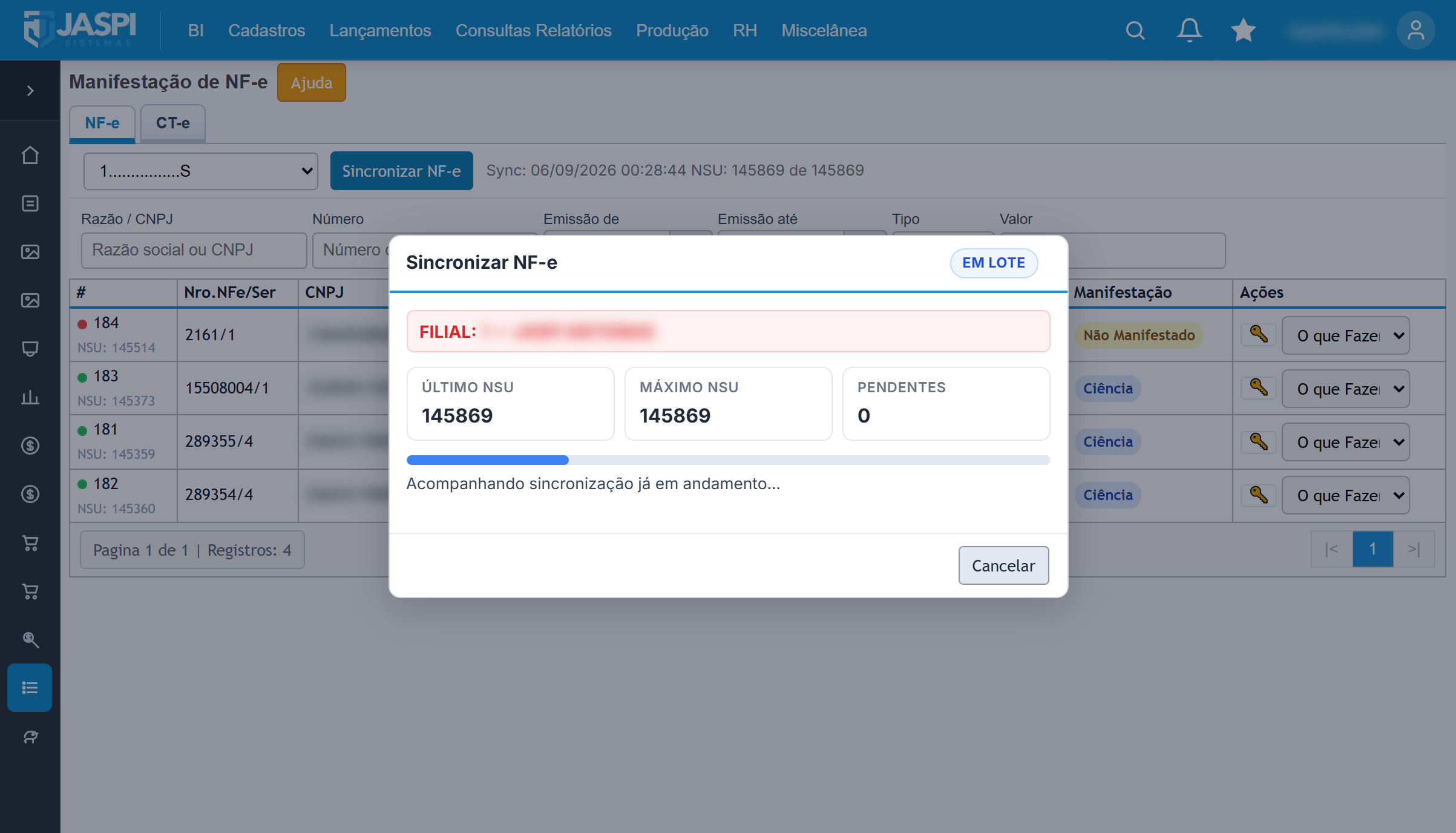
A SEFAZ pode aplicar um bloqueio temporário por “consumo indevido” após muitas requisições em pouco tempo. Nesse caso, o sistema muda automaticamente para buscar as notas uma a uma, no modo Individual, para continuar avançando.
Só é possível ter uma sincronização em andamento por vez, por filial. Quando há muitas solicitações em fila, o sistema pode recusar uma nova sincronização e solicitar que você tente mais tarde.
Como manifestar uma NF-e
A manifestação é exclusiva da aba NF-e. O CT-e não possui essa etapa.
Localize a nota na grade.
Na coluna Ações, abra o menu O que Fazer da linha e escolha Manifestar.
Escolha o tipo de evento. A opção Ciência da Operação já vem selecionada por padrão.
Se escolher Operação Não Realizada, preencha o campo Justificativa, que é obrigatório para esse evento.
Clique em Transmitir.
Acompanhe o envio no painel exibido no topo da grade até a confirmação da SEFAZ.
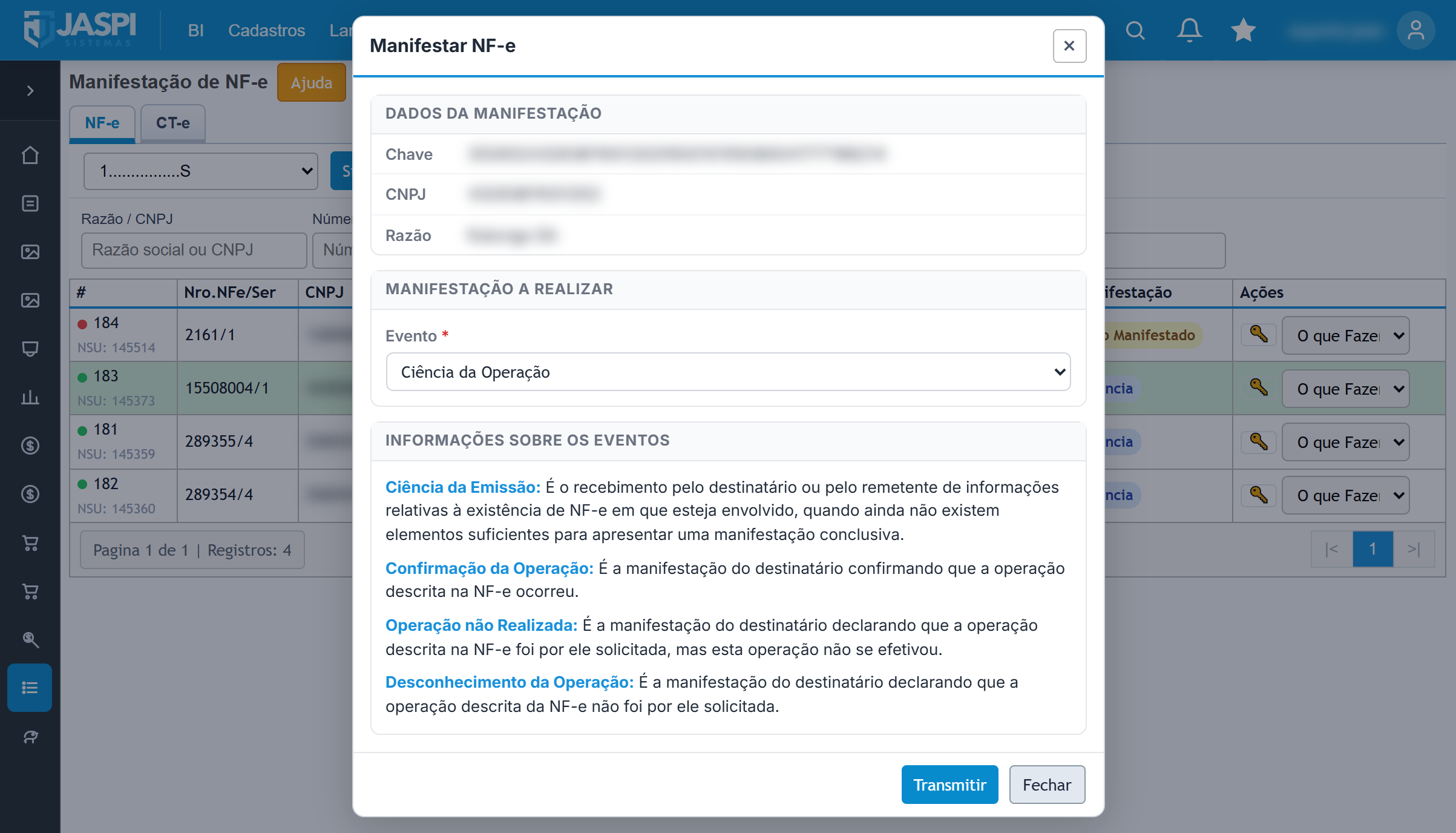
Tipos de evento de manifestação
Evento | Quando utilizar |
|---|---|
Ciência da Operação | Registra que você sabe da existência da nota, sem elementos suficientes para confirmá-la ou negá-la. |
Confirmar Operação | Indica que a operação descrita na nota realmente aconteceu. |
Desconhecimento da Operação | Indica que a operação não foi solicitada por você. |
Operação Não Realizada | Indica que a operação foi solicitada, mas não se efetivou. Exige justificativa. |
Se já existir uma manifestação em andamento para a mesma nota, o sistema bloqueará uma nova tentativa até que a anterior termine de ser processada.
Consultar a chave de acesso
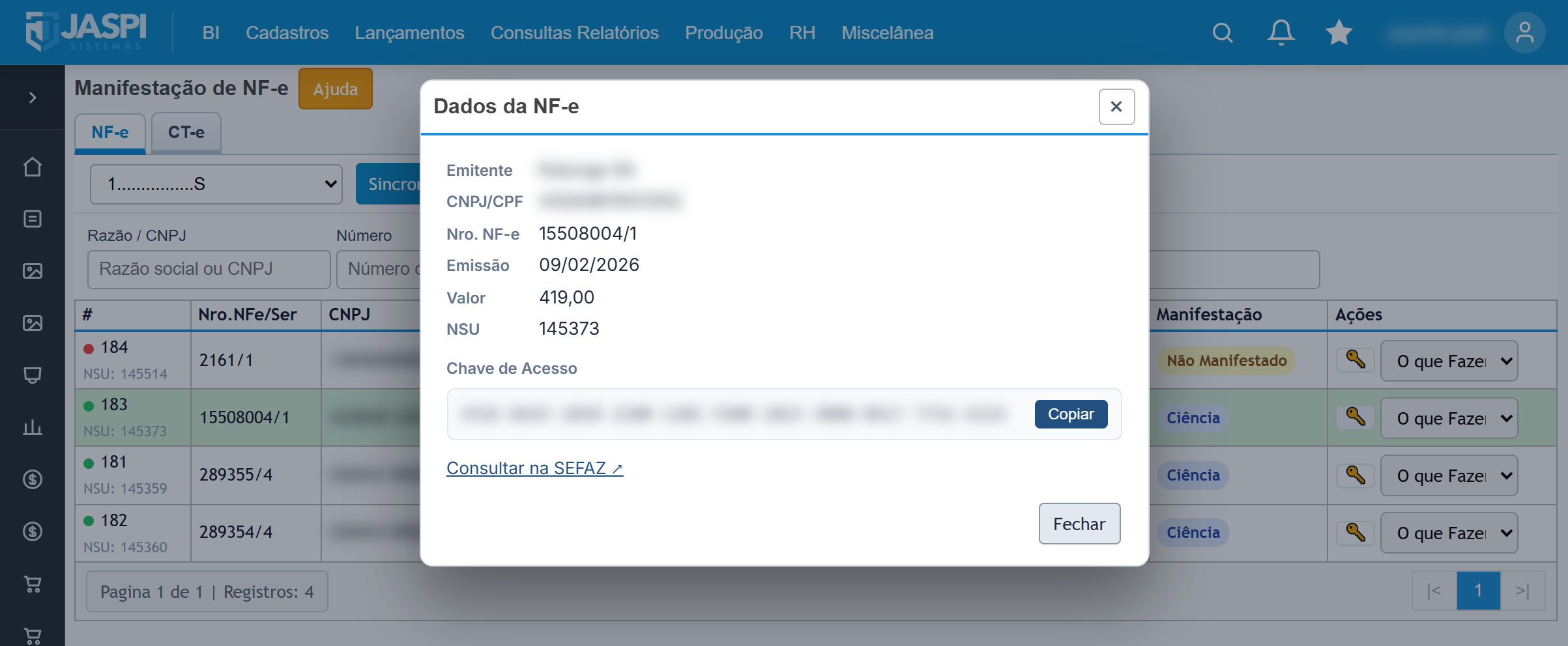
Na linha da nota, clique no botão de chave.
Confira na janela o emitente, CNPJ/CPF, número e série, data de emissão, valor, NSU e a chave de acesso completa.
Clique em Copiar para copiar a chave ou em Consultar na SEFAZ para abrir a consulta pública em outra aba.
Imprimir DANFE ou DACTE e exportar o XML
Quando o XML estiver disponível, indicado pela bolinha verde, o menu O que Fazer da linha oferece as opções Imprimir NFe/CTe e Exportar Xml.
Imprimir NFe/CTe gera o PDF do DANFE ou DACTE e abre o arquivo no visualizador.
Exportar Xml baixa o arquivo no formato .xml.
Quando o XML não estiver disponível, indicado pela bolinha vermelha, use primeiro a opção Download XML. Se a resposta da SEFAZ for rápida, o arquivo será baixado automaticamente. Caso contrário, acompanhe o processamento no painel exibido no topo da grade.
Excluir um registro
A exclusão está disponível somente para usuários com a permissão específica.
No menu O que Fazer da linha, escolha Excluir Registro.
Confirme a exclusão na janela que apresenta os dados da nota.
Usar a nota para lançar uma entrada
A tela de manifestação não lança pedidos de compra sozinha. Ela alimenta o lançamento de notas de entrada em outras telas, como Importar XML de Compra e a busca de Nota de Origem.
Na tela de lançamento, abra a busca de notas manifestadas. Ela exibirá a mesma grade e os mesmos status da tela Monitora Manifestação.
Localize a nota e clique no botão de seleção ou dê duplo clique na linha.
O XML será carregado automaticamente e utilizado para pré-preencher os dados do lançamento.
Se a nota ainda não tiver XML, o botão de seleção ficará desabilitado. Baixe o XML antes de selecioná-la. Se a nota já tiver sido lançada, ela aparecerá destacada com um aviso para evitar duplicidade.
Consulta avulsa na SEFAZ
Use a consulta avulsa quando a sincronização em lote não trouxer o XML esperado de uma nota específica.
No menu O que Fazer da linha, escolha Consulta NFe.
Acompanhe a barra de progresso e as mensagens de retorno da SEFAZ.
Ao finalizar, confira a grade, que será atualizada automaticamente.
Observações importantes
A SEFAZ permite a manifestação de documentos dos 10 dias retroativos à data atual. Depois desse período, será necessário fazer o download diretamente pelo site da Receita Federal. O sistema não bloqueia a tentativa fora do prazo; se o prazo tiver passado, a recusa será retornada diretamente pela SEFAZ.
A bolinha verde ou vermelha indica somente se o XML está disponível, e não o status da manifestação.
Notas já lançadas ficam sinalizadas visualmente para evitar duplicidade.
Operação Não Realizada exige justificativa; os demais eventos não exigem esse preenchimento.
O CT-e não possui manifestação do destinatário. Suas ações são limitadas a sincronizar, baixar ou exportar XML, imprimir DACTE e excluir.
Não existe ação em lote para manifestação, download ou impressão. Cada operação é feita nota a nota; a única operação em lote é a sincronização com a SEFAZ.