

Como emitir um CT-e
Veja o passo a passo para emissão de um CT-e
Veja o passo a passo a seguir:
1-Vá até o menu LANÇAMENTOS > FATURAMENTO > MONITORA CT-e.
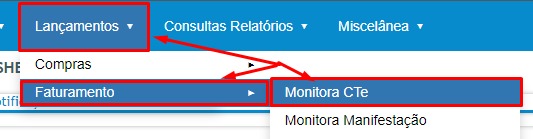
Neste momento vai abrir uma consulta com todos os CT-e já emitidos, onde é possível consulta-los por nro, status, remetente, destinatário, placa do veículo, motorista, etc...
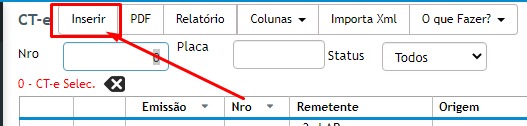
2- Para inserir um novo CT-e clique no botão inserir
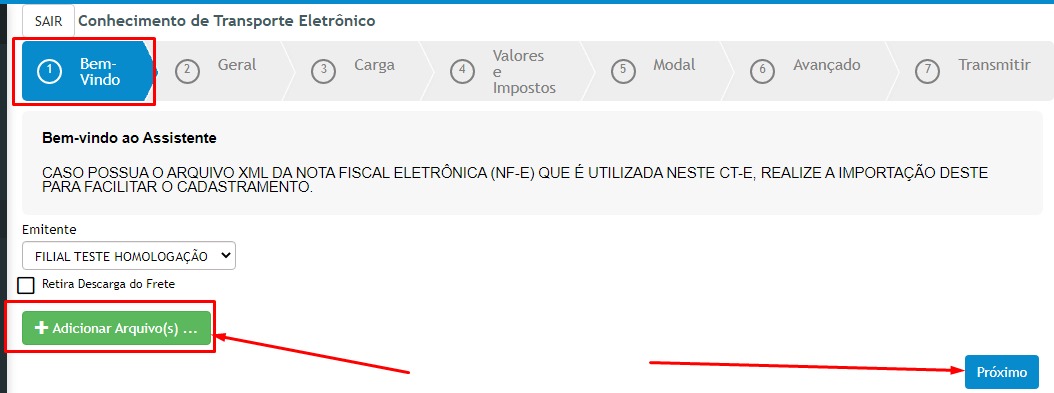
Neste primeiro passo "Bem vindo", caso possuir o xml da NF-e a ser transportada, o mesmo pode ser selecionado no botão "Selecionar arquivo" para assim facilitar o preenchimento do CT-e.
Obs 1 - Se o transporte possuir mais de uma NF-e utilize 1 xml para, definir a origem e destino do transporte e os demais xml poderão ser adicionados no passo "Carg" .
Obs 2 - Se precisar emitir um CT-e para cada NF-e, basta selecionar todos os xml neste estapa que o sistema irá criar um CT-e para cada xml selecionado.
Caso não tenha o xml do documento a ser adicionado, pode pular essa etapa clicando em "Próximo" para preencher os dados de forma manual.
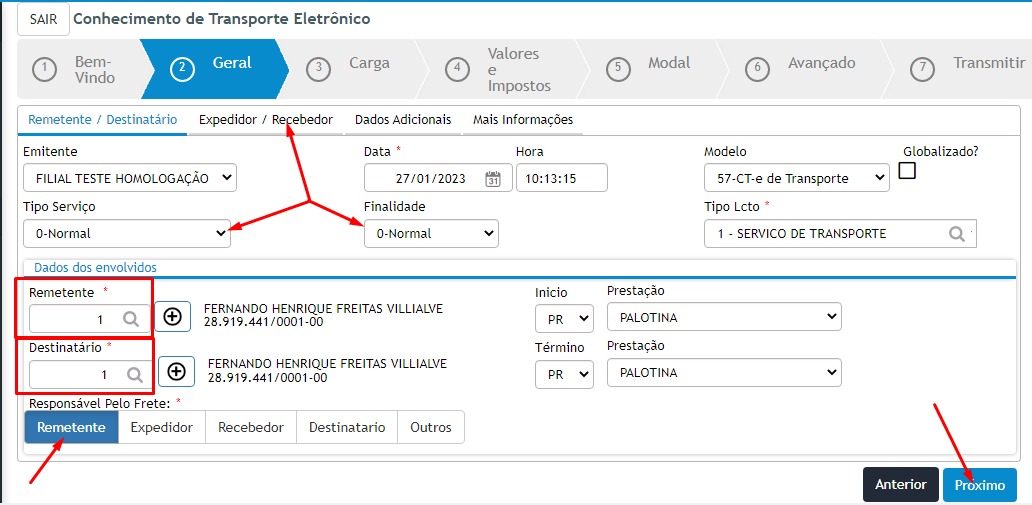
3 - Nesta estapa "Geral" vamos inserir os dados dos participantes do CT-e como por exemplo remetente, destinatário e tomador.
Para informar um participante é possível:
- Infomar o código caso ele já tenha cadastro no sistema;
- Pesquisar um cliente já cadastrado no icone de lupa ;
- Cadastrar um cliente que ainda não se encontra em sua base de dados pelo botão de ;
- Definir qual participante vai pagar o frete, que seria o tomador do serviço.
- Inicio e término do serviço de transporte, são definidos automaticamente conforme cadastro do cliente, mas é possível realizar a sua alteração. Após os campos preenchidos pode avançar pra próxima etapa clicando em "Próximo"
4-Nesta etapa "Carga" é onde inserimos os documentos a serem transportados, podendo ser eles;
- Uma NF-e (Nota fiscal Eletronica)
- Uma NF (Nota Fiscal) ex: Nota de produto e Nota fiscal avulsa A1
- Um Outrro documento ex: Declaração, Boletin de carga, nfc-e, etc
O padrão mais utilizado é NF-e e pode ser feito de forma manual precionando o botão para informar a chave da nfe, peso e valor, ou então no botão "+Adicionar arquivos" realizando assim a impostação dos arquivos xml das notas.
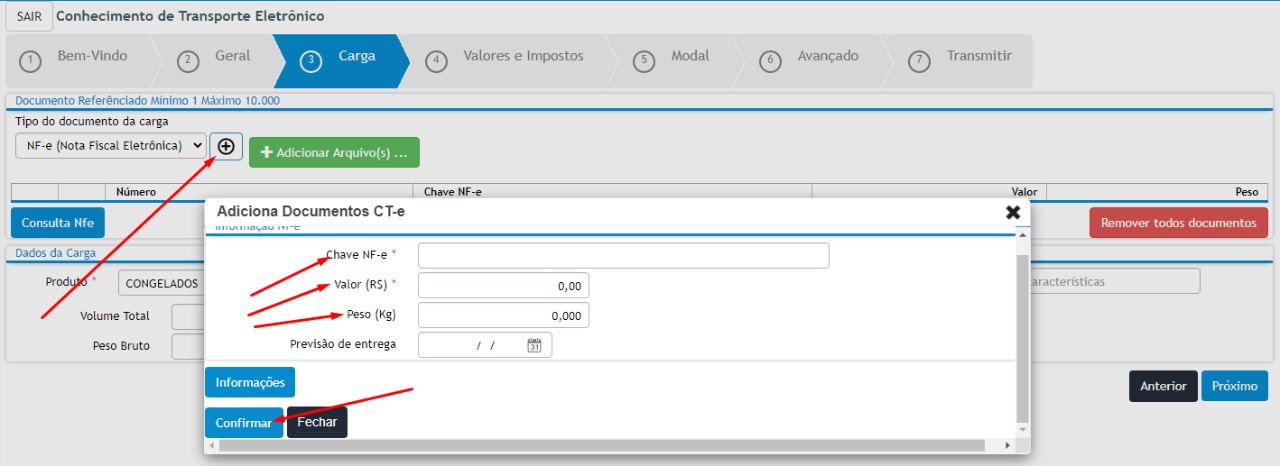
Após adicionar os documentos no "dados da carga" temos alguns campos obrigatórios.

O produto predominante da carga, o valor total da carga que seria a soma dos valores das notas adicioandas, * lembrando que ao adicioanr o ducumento e informa valor e peso eles vão somar automaticamente os totais.
e nas 4 opções de peso bruto, volume total, quantidade e peso líquido ao menos uma opção é obrigatória. depois de preenchida podemos ir para "Próximo"
5-Na etapa "Valores e impostos" temos as informações de CFOP a utilizar e valor do serviçoa ser cobrado pelo transporte.
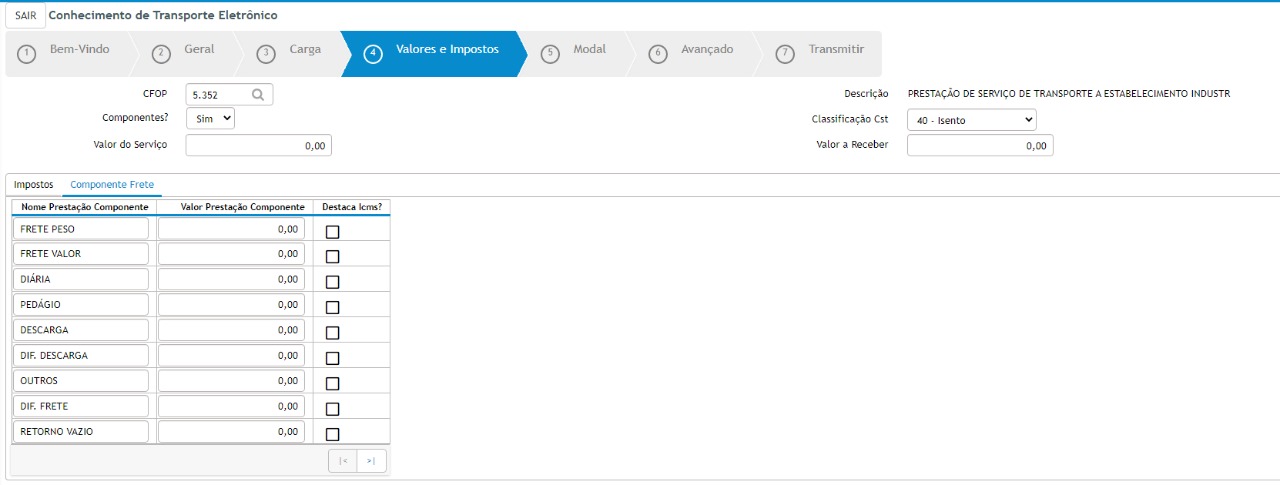
- Os valores pode ser com ou sem os componentes a diferça está em detalhar os valores a receber ou não e simplesmente informar o valor total Valores do serviço e valor a receber dever ser iguais;
Cfop mais utilizados são:
5.352 viagem dentro do mesmo estado
6.352 viagem fora do estado
6.932 viagem iniciada fora do estado do emitente do CT-e
6-Na etapa modal basta informar o RNTC da empresa pois até a publicação deste artigo só disponibilizamos a opção de modal rodoviário;
7- Na etapa Avançado temos as observações do CT-e alguns campos estão separados em especifico, para facilitar a emissão do MDF-e e para possíveis consultas e relatórios, mas todos da aba observações vão aparecer somente em um unico lugar na impressão do CT-e.
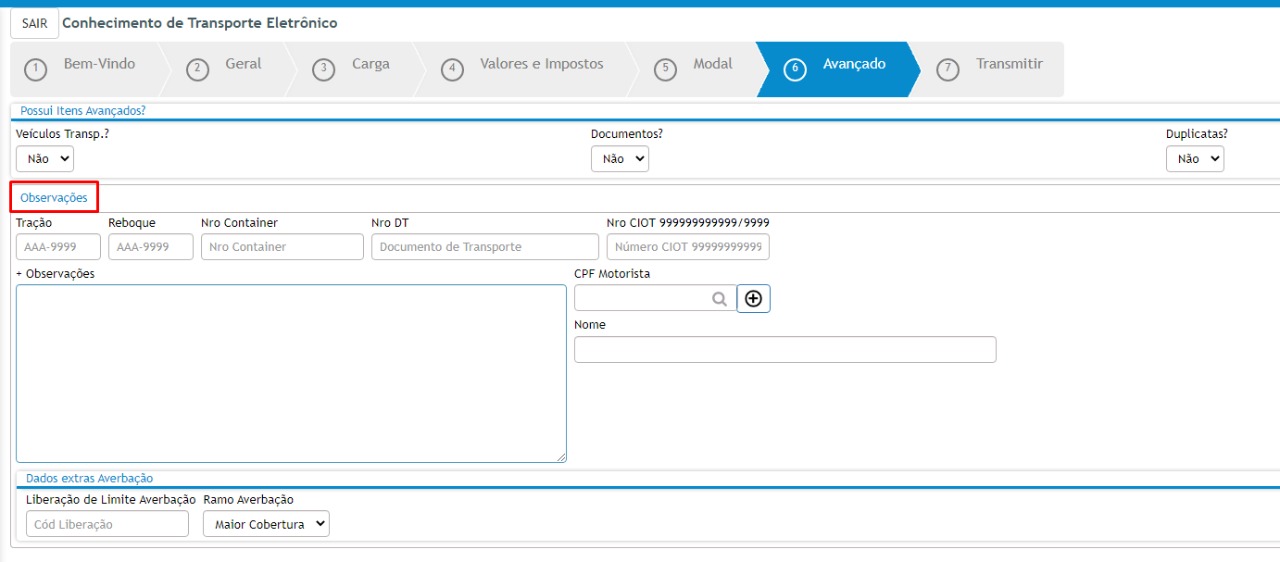
- Após tudo que necessário preenchido basta clicar em Transmitir, para que o documento seja envido a receita federal e validado, onde se o memso estiver de acordo com as especificações será retornado com o status autorizado.
 Atualizado por Jean Diego Faé há 24 dias