

Cheques Emitidos: como consultar e pagar duplicatas
Veja como acessar a tela de Cheques Emitidos, usar o filtro obrigatório de Conta e lançar ou pagar cheques selecionados. Entenda também as diferenças em relação à tela comum de Contas a Pagar.
Valido a partir da versao v3.0.85
A tela Cheques Emitidos é semelhante à tela Contas a Pagar, mas já vem configurada para exibir apenas duplicatas pagas com Cheque Próprio. Este artigo apresenta somente as diferenças entre as telas. Para entender a grade, a baixa de contas, juros, descontos e os botões gerais, consulte primeiro o artigo Contas a Pagar: como consultar e dar baixa em uma duplicata.
Como acessar
Acesse o menu Consultas e Relatorios > Financeiro > Contas a Pagar.
No topo da tela, clique em Pagamento Cartão para acessar o pagamento com cartão ou em Duplicatas Pagar para voltar à tela comum de contas a pagar.
O que muda em relação à tela Duplicata Pagar
A busca já vem configurada para mostrar somente duplicatas cuja forma de pagamento é Cheque Próprio. Por isso, o filtro Forma Pagamento não aparece: ele já está fixo nessa tela. Essa configuração permite o controle centralizado dos cheques emitidos pendentes de compensação.
O filtro Créditos de Clientes também não aparece, pois a tela sempre oculta créditos de clientes na consulta.
Os demais filtros — Filial Pagamento, Cód.Fornecedor, Fornecedor, período de Vencimento e Mais Filtros — funcionam exatamente como na tela comum.
Filtro de Conta
O filtro Conta é exclusivo da tela de Cheques Emitidos e aparece na barra de filtros. Ele lista as contas da Filial selecionada que já tiveram algum cheque próprio emitido.
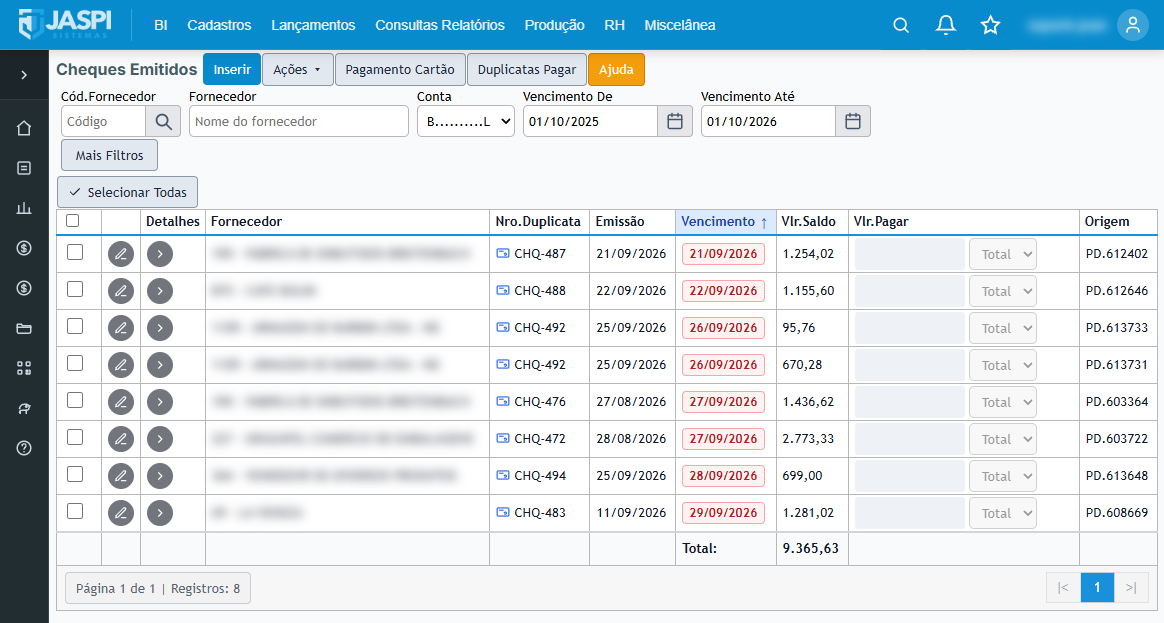
O filtro Conta é obrigatório: não existe a opção Todas. Para consultar a lista, sempre é preciso escolher uma conta específica.
Se a filial escolhida não tiver nenhuma conta com cheque próprio emitido, a grade ficará vazia. Nesse caso, não há o que consultar até existir pelo menos um cheque lançado naquela filial.
Ao trocar a Filial, a lista de contas disponíveis é recarregada e a conta selecionada é limpa. Será necessário escolher uma conta novamente.
Depois de aplicar o filtro, o chip Conta: [nome da conta] aparece no resumo abaixo dos filtros. Como esse filtro é obrigatório, o chip não tem botão de remoção; para alterar a consulta, escolha outra conta no próprio campo.
Lançando um novo cheque
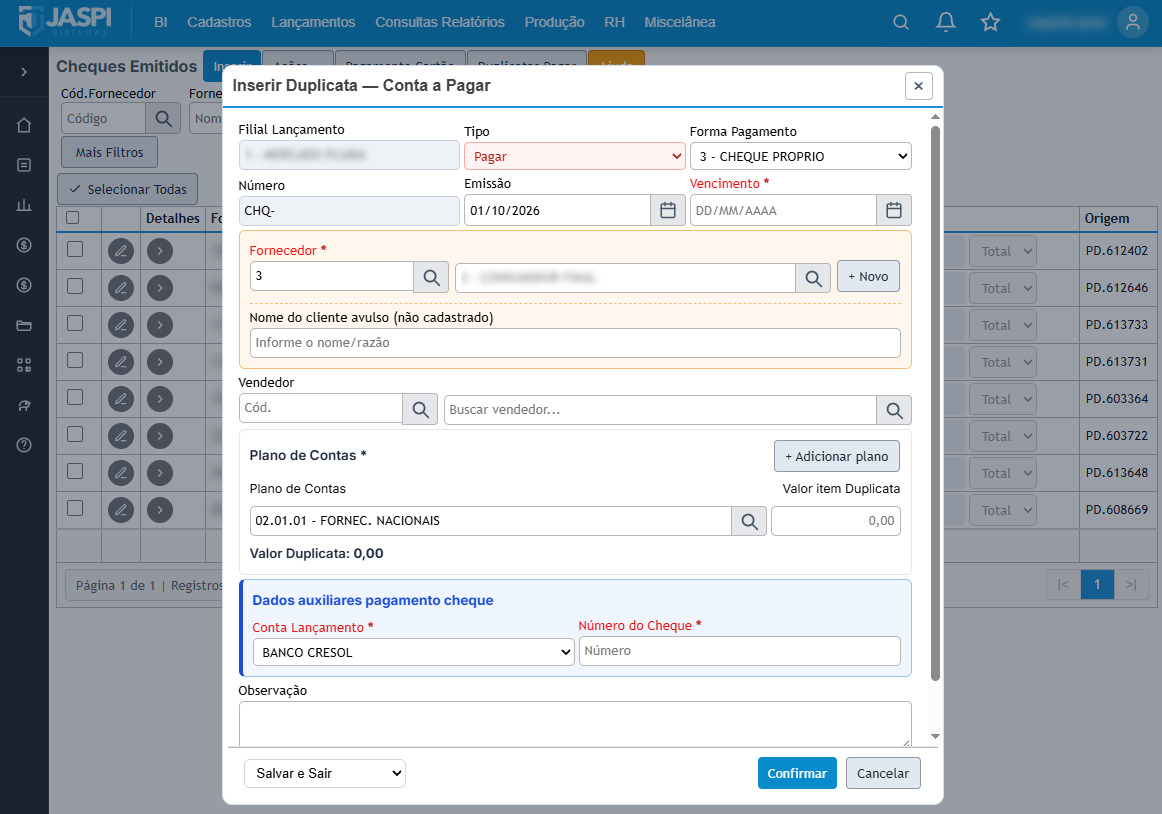
O botão Inserir abre o mesmo formulário de lançamento de conta a pagar, com a forma de pagamento Cheque Próprio já pré-marcada. O campo continua editável caso seja necessário lançar a conta com outra forma de pagamento a partir desta tela.
Pagando os cheques selecionados
A seleção de linhas, o cálculo de Vlr.Pagar (Total/Parcial) e o botão Juros/Desconto funcionam exatamente como na tela comum de Duplicata Pagar.
Selecione as linhas que deseja pagar.
Confira o cálculo de Vlr.Pagar (Total/Parcial).
Se necessário, utilize o botão Juros/Desconto.
Clique em Efetuar Pagamentos para abrir a tela de Pagamento.
Conclua o pagamento. Depois disso, o sistema retornará automaticamente para a tela de Cheques Emitidos.
Observações importantes
A tela Cheques Emitidos tem o mesmo funcionamento da tela Duplicata Pagar: as colunas da grade, os botões Editar, Detalhes, Selecionar Todas e Ações, além de todo o fluxo de pagamento, são idênticos.
Os filtros, as colunas visíveis e o tamanho de página escolhidos nesta tela são salvos separadamente das preferências das telas Duplicata Pagar e Pagamento Cartão. Alterar de tela não mistura essas configurações.
É sempre necessário escolher uma Conta para consultar. Não existe uma visão com todas as contas juntas nesta tela.
 Atualizado por Jean Diego Faé há 2 dias