

Venda balcão
Neste passo a passo você irá aprender como navegar e utilizar as funções desta tela.
Acesse a tela Venda Balcão localizado na barra lateral esquerda (Favoritos) do seu sistema ou através do Menu: Lançamento > Vendas Lojas > Venda no Balcão.
Botões:
Botão Inserir: Ao clicar neste botão você irá iniciar o processo de criação de um pedido, orçamento;
Botão Caixa: Ao clicar neste botão você será direcionado à tela Monitora Caixa;
Botão Colunas: Ao clicar neste botão você personaliza a grid onde resultado das informações;
Botão Marcar: Ao clicar neste botão você seleciona todos os pedidos/orçamentos apresentados na tela;
Botão Engrenagem: Ao clicar neste botão você tem acesso a várias funções como: Imprimir em Grupo, Fechar Financeiro em Grupo, Emitir NFe - Agrupado, Exportar Excel, Exportar PDF, estas funções só serão ativadas após selecionado os pedidos.
Campos:
A tela apresenta diversos campos para preenchimento que são usados para filtro, referente aos números de pedidos, código e/ou razão/nome de clientes, além de campos de datas, status e ordenação de pedidos.
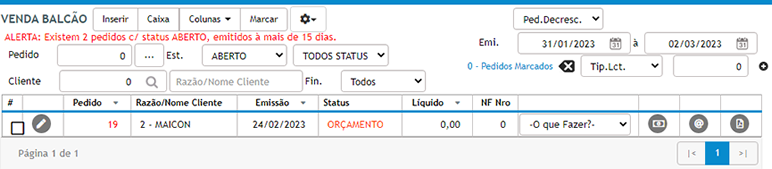
Ícones e suas funções:
Ao clicar neste ícone você conseguirá apenas visualizar o pedido;
Ao clicar neste ícone você conseguirá visualizar/editar o seu pedido/orçamento;
Ao clicar neste ícone você será direcionado para a tela do financeiro do pedido para fechamento do pedido;
Ao clicar neste ícone você poderá enviar orçamento/pedido/nota fiscal por e-mail para seu cliente;
Ao clicar neste ícone você conseguirá fazer a impressão e o download do orçamento/pedido, escolhendo diversas formas de impressão.
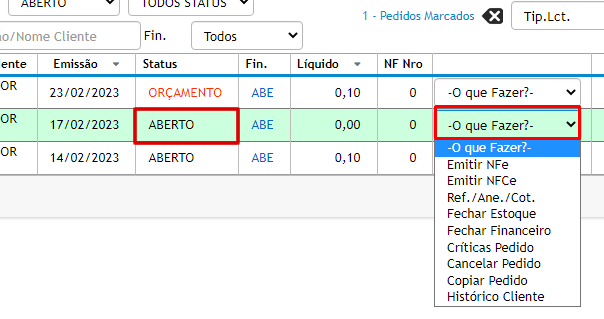
- O que Fazer? Pedido com status ABERTO.
Emitir NFe: Clicando nesta opção você será direcionado para a tela de emissão de nota fiscal;
Emitir NFCe: Clicando nesta opção você será direcionado para tela de emissão de nota consumidor;
Ref. / Ane. /Cot.: Clicando nesta opção abrirá uma tela para inserção de documentos, cotações de frete, referências comerciais;
Fechar Estoque: Clicando nesta função você tem mais uma opção de fechamento do pedido de venda;
Fechar Financeiro: Clicando nesta função você tem a opção de fechar somente o financeiro do teu pedido, caso não tenha feito na opção anterior;
Críticas Pedido: Clicando nesta opção será apresentado as ações sofridas pelo pedido com data, hora e nome dos usuários;
Cancelar Pedido: Clicando nesta opção, você conseguirá efetuar o cancelamento do pedido, sendo necessário informar uma justificativa do cancelamento.
Copiar Pedido: Clicando nesta opção, você conseguirá fazer uma cópia do pedido, podendo realizar troca de cliente, código de lançamento, vendedor e tabela de preços;
Histórico Cliente: Clicando nesta opção será mostrado os pedidos que foram faturados para o cliente em questão.
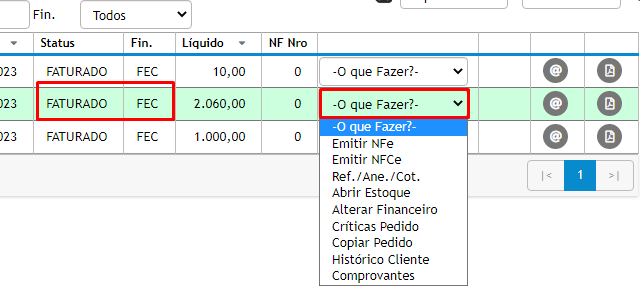
- O que Fazer? Pedido com status FECHADO/FATURADO.
Após fechado o pedido, além das funções acima relacionadas, será apresentada as opções:
Abrir Estoque: Clicando nesta função será apresentado as opções de abrir apenas o estoque ou abrir o estoque e cancelar o financeiro;
Alterar Financeiro: Clicando nesta função você conseguirá efetuar a alteração do financeiro do pedido, caso tenha sido fechado com forma de pagamento incorreta;
 Atualizado por Jean Diego Faé há 24 dias