

Cadastro de produtos: como vincular um produto similar?
Veja como vincular um produto similar à um produto principal.
A opção de vincular os Produtos Similares é muito útil para usuários que tenham dois, ou mais, produtos com características secundárias diferentes (marca, descrição, fornecedor), mas são praticamente o mesmo em sua composição e objetivo. Para isso, devemos acessar a lista de produtos e fazer o vinculo através do “O que fazer?”.
Acessando o Cadastro de Produtos:
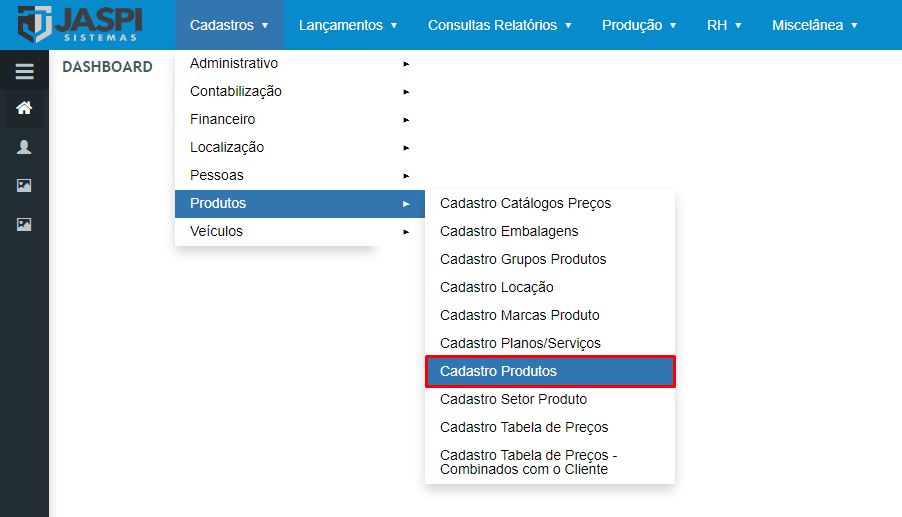
Primeiramente, devemos ir em Cadastros > Produtos > Cadastro Produto, para podermos acessar os produtos cadastrados pela Empresa.
Inicialmente você se depara com a Lista de Produtos Cadastrados. O usuário tem em sua disposição alguns filtros que podem agilizar e facilitar a pesquisa de um determinado produto, como por exemplo: a descrição de um produto, o seu código de referência, se está ativo e etc...
A tela traz algumas das mais importantes informações dos produtos, como o seu código de referência, sua descrição e NCM, sua marca, o seu código de barras, o seu grupo e por fim, traz as opções/funcionalidades, agrupadas no “O que fazer?”.
Importante ressaltar que será visualizado APENAS os itens em que o usuário tem permissão de acessar.

Acessando a Tela de Vínculos:
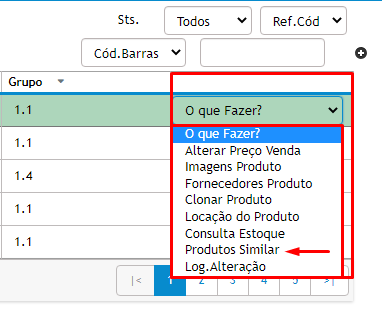
Tendo conhecimento do grupo de funcionalidades “O que fazer?”, cliquemos nele para selecionar a opção de vinculo de Produtos Similares. Ela se encontra com o título “Produtos Similar”.
Cliquemos neste item para habilitar o Pop-Up de visualização.
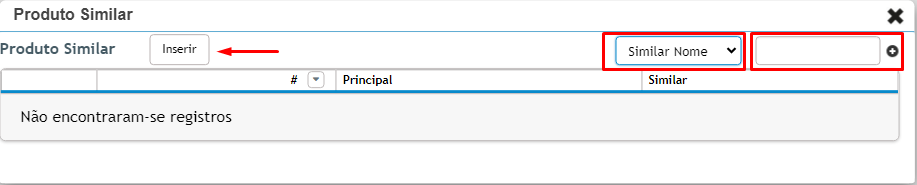
Ao clicar, será carregado um Pop-Up com TODOS os Produtos Similares relacionados ao que foi escolhido e será possível filtrar cada um através de sua descrição. Caso não haja nenhum, a tela nos informa que não há registros.
Este Pop-Up possuí o Botão “Inserir”.
Cliquemos neste botão para começarmos a vinculação.
Iniciando o Processo de Vinculo:
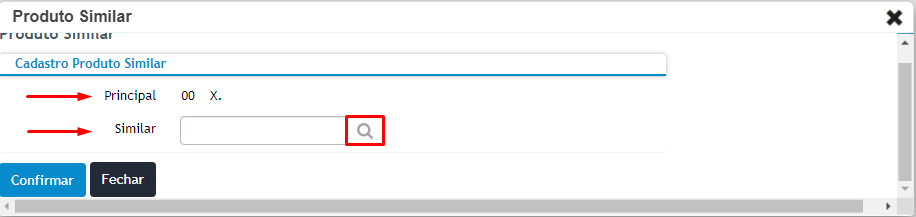
Ao clicar teremos acesso a uma outra tela, que conterá dados do produto principale dados do seu similar (caso não haja nenhum selecionado, trará vazio).
Teremos acesso também ao botão de pesquisa, representado por uma lupa.
Cliquemos neste botão para começarmos a pesquisa de um similar.
Selecionando o Produto Similar:
Ao clicar, será carregado um Pop-Up parecido com a Tela inicial, contendo algumas informações dos Produtos e alguns filtros para ficar melhor a visualização, ou encontrar um produto específico.
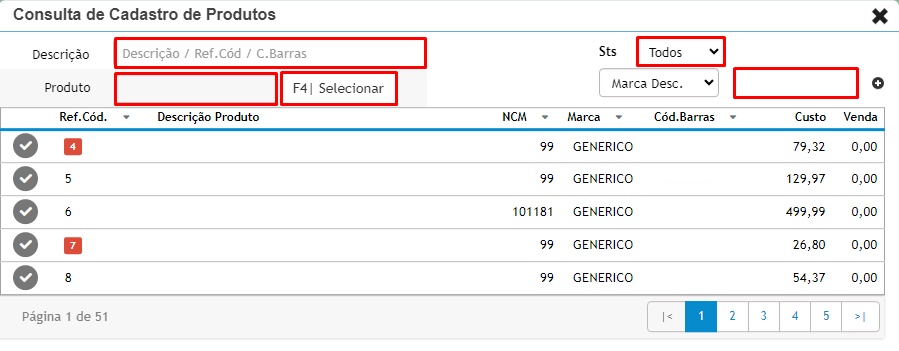
Temos dispostos duas opções para selecionar o produto similar.
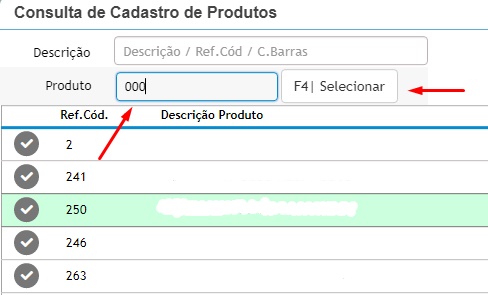
A primeira você terá de digitar o código de Referência do produto e em seguida clicar no botão “F4|Selecionar”.
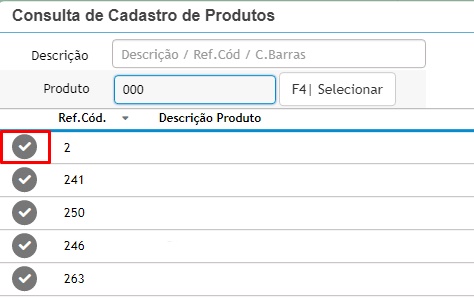
A segunda forma, e a mais simples, é necessário apenas em clicar no botão relacionado ao produto em questão, situado a esquerda da tela.
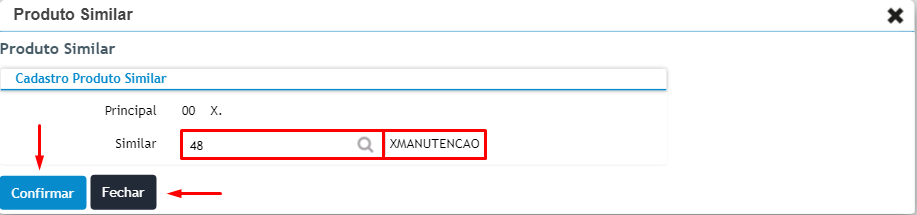
Após selecionar o produto similar, retornaremos automaticamente para a tela que contém ambos os dados, porém contendo desta vez (caso tenha selecionado algum produto) os dados do produto similar.
Ao verificar os dados, cliquemos no botão “Confirmar” para vincular ambos os produtos, ou em “Fechar” para cancelar o processo de vínculo.
Visualização dos Similares:
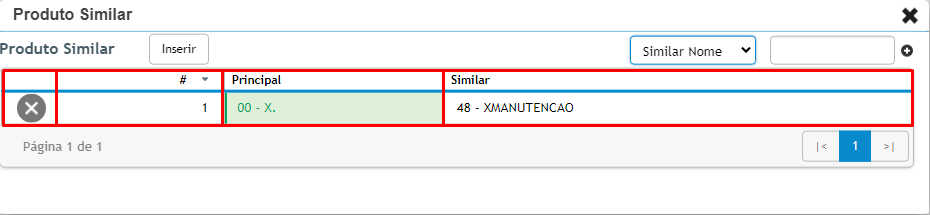
Após realizarmos alguma ação, somos retornados à tela que contém o produto principal e os produtos similares, agora (caso tenha algum) trazendo as informações de ambos destacando sempre o Principal.
É visível, com um ou mais vínculos, um botão para deletar a operação de vinculo.
Excluindo Vínculos:
Representado pelo “X”, ao clicar no botão, somos redirecionados à tela de confirmação de exclusão de vínculo.
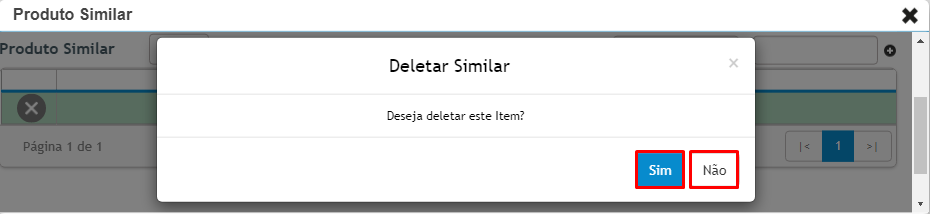
Na ação “Sim”, o vinculo é então excluído e você terá de fazer toda a operação de vinculo novamente.
Na ação “Não”, cancela a solicitação de exclusão e não altera o vínculo dos produtos.
ATENÇÃO: só será possível realizar a operação acima caso o usuário tenha as permissões necessárias para fazer modificações no produto.
 Atualizado por Jean Diego Faé há 24 dias